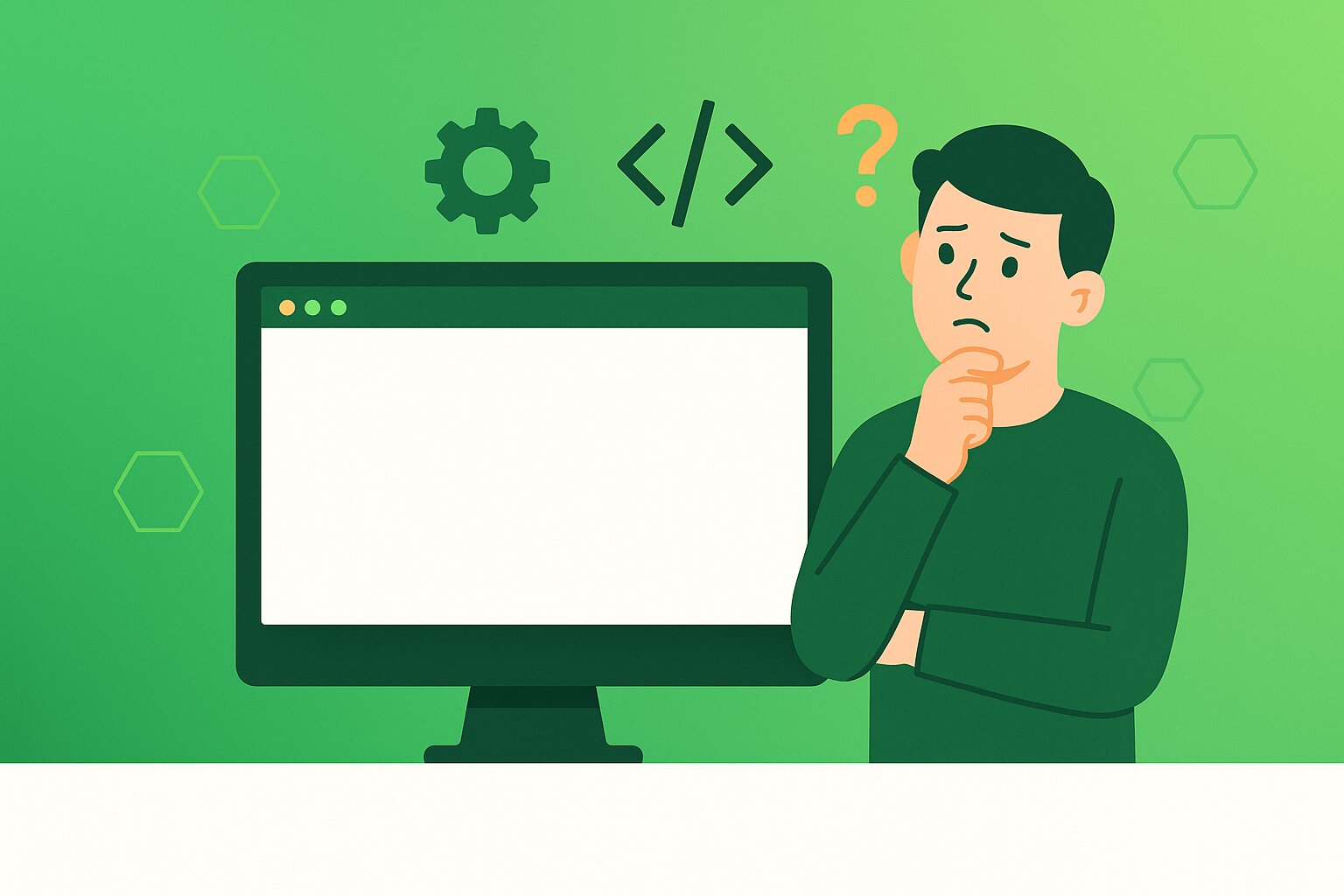
Ai intampinat vreodata problema ecranului alb in WordPress? Aceasta situatie poate fi extrem de frustranta, mai ales daca nu stii de unde sa incepi rezolvarea. Ecranul alb WordPress, cunoscut si sub numele de „ecranul alb al mortii”, este o eroare comuna care poate aparea din mai multe motive. In acest articol, vom explora cauzele posibile si vom oferi solutii rapide pentru a remedia aceasta problema.
Ce este ecranul alb WordPress?
Ecranul alb WordPress este o eroare in care site-ul tau afiseaza doar un ecran gol, fara mesaje de eroare sau indicii vizibile despre problema. Acesta poate aparea atat in zona de front-end a site-ului, cat si in zona de administrare. De cele mai multe ori, cauzele sunt legate de probleme de compatibilitate, erori in fisierul teme sau pluginuri, sau limite de memorie insuficiente.
In esenta, acest fenomen este echivalent cu o pagina moarta, care nu ofera nicio informatie asupra erorilor sau asupra cauzei care a dus la aparitia sa. Din acest motiv, multi utilizatori simt ca sunt pusi in fata unui obstacol impenetrabil si pot intra in panica, mai ales daca site-ul lor este unul de afaceri sau un blog important.
Verifica fisierele de log pentru erori
Primul pas in diagnosticarea problemei este verificarea fisierelor de log ale serverului. Acestea pot contine mesaje de eroare care te pot ghida spre cauza problemei. Acceseaza panoul de control de la hostingul tau si cauta sectiunea de loguri. Cauta mesaje de eroare care corespund momentului in care a aparut ecranul alb.
In cadrul fisierelor de log, vei putea observa detalii precum coduri de eroare, fisiere de script care au generat erori si alte mesaje care ar putea oferi indicii esentiale. De exemplu, daca vezi o eroare de tipul „Fatal Error”, aceasta poate indica o problema grava, cum ar fi un plugin care face referire la o functie inexistenta.
Un alt aspect important este sa verifici si alte loguri disponibile, cum ar fi logurile de acces la server sau logurile de eroare PHP, care iti pot oferi o imagine mai clara asupra a ceea ce se intampla in spatele scenei.
Dezactiveaza pluginurile
O cauza comuna a ecranului alb WordPress este un plugin incompatibil sau corupt. Pentru a verifica daca un plugin este responsabil, dezactiveaza toate pluginurile si vezi daca problema persista. Pentru a dezactiva pluginurile, poti folosi FTP pentru a redenumi folderul „plugins” din directorul „wp-content”. Daca site-ul revine la normal, reactiva pluginurile unul cate unul pentru a identifica vinovatul.
Este important sa intelegi ca nu toate pluginurile sunt create egale. Unele pot fi prost codate sau pot intra in conflict cu alte pluginuri sau teme. De aceea, este crucial sa mentii un inventar al pluginurilor pe care le folosesti si sa le actualizezi constant. De asemenea, incearca sa folosesti doar pluginurile esentiale pentru functionarea site-ului tau.
In momentul in care identifici pluginul problematic, verifica daca exista o versiune mai noua care a rezolvat problema sau cauta un plugin alternativ cu functii similare. In cazul in care pluginul este esential, dar nu are actualizari disponibile, contacteaza dezvoltatorii pentru asistenta.
Schimba tema activa
Daca problema nu este cauzata de pluginuri, este posibil ca tema activa sa fie problema. Poti verifica acest lucru schimband temporar tema la una implicita, cum ar fi Twenty Twenty-One. Acceseaza directorul „wp-content/themes” si redenumeste folderul temei curente. Acest lucru va forta WordPress sa foloseasca o tema implicita.
Temele sunt un alt domeniu in care pot aparea conflicte sau erori. Unele teme personalizate pot avea coduri care nu sunt 100% compatibile cu ultima versiune de WordPress sau pot intra in conflict cu anumite pluginuri. Schimbarea la o tema implicita te ajuta sa izolezi problema.
Daca identifici tema ca fiind cauza, verifica daca exista actualizari disponibile sau contacteaza dezvoltatorul temei pentru ajutor. In cazuri extreme, poti lua in considerare trecerea la o alta tema care ofera aceeasi functionalitate, dar este mai bine intretinuta.
Creste limita de memorie PHP
Limita de memorie PHP insuficienta poate cauza, de asemenea, ecranul alb in WordPress. Poti creste aceasta limita prin editarea fisierului „wp-config.php”. Adauga urmatoarea linie de cod:
define('WP_MEMORY_LIMIT', '256M');Asigura-te ca valoarea (256M in acest caz) este suficienta pentru nevoile tale.
Memoria PHP este esentiala pentru ca WordPress sa functioneze eficient, mai ales daca ai un site cu multe pluginuri sau o tema complexa. Daca site-ul tau consuma mai multa memorie decat cea alocata, vei intampina diverse probleme, inclusiv ecranul alb.
Verifica cu furnizorul tau de hosting care este limita maxima de memorie PHP pe care o poti seta. Unele planuri de hosting au limite stricte, iar daca ai nevoie de mai multa putere, poate fi necesar sa faci upgrade la un plan mai avansat.
Activeaza modul de depanare
WordPress are o functie de depanare care poate afisa mesajele de eroare direct pe ecran. Pentru a activa modul de depanare, editeaza fisierul „wp-config.php” si adauga urmatoarea linie de cod:
define('WP_DEBUG', true);Acest lucru va face ca WordPress sa afiseze orice eroare PHP care apare, oferindu-ti o indicatie clara despre ce trebuie reparat.
Activarea modului de depanare este un instrument esential pentru dezvoltatori si administratori de site-uri in diagnosticarea problemelor. Mesajele de eroare pot oferi informatii detaliate despre natura problemei, inclusiv fisierele si liniile de cod implicate.
Cu toate acestea, este important sa dezactivezi modul de depanare dupa ce ai rezolvat problema, pentru a nu expune potentiale vulnerabilitati sau informatii sensibile vizitatorilor site-ului tau.
Verifica permisiunile fisierelor si directoarelor
Permisiunile incorecte ale fisierelor si directoarelor pot provoca probleme in functionarea WordPress. Asigura-te ca fisierele tale au permisiuni de 644 si directoarele de 755. Poti verifica si modifica permisiunile folosind un client FTP.
Permisiunile de fisiere si directoare sunt importante pentru securitatea si functionarea corecta a site-ului tau WordPress. Permisiunile gresite pot impiedica WordPress sa acceseze sau sa modifice fisierele necesare, ceea ce poate duce la erori.
Un client FTP precum FileZilla iti va permite sa vizualizezi si sa modifici cu usurinta permisiunile fisierelor si directoarelor. Asigura-te ca intelegi semnificatia permisiunilor inainte de a face modificari, pentru a evita deschiderea unor brese de securitate.
Consultarea cu furnizorul de hosting
Daca toate aceste solutii nu rezolva problema ecranului alb, este timpul sa contactezi furnizorul tau de hosting. Ei pot avea acces la informatii suplimentare si pot oferi asistenta specifica pentru configuratia serverului tau. Consulta ghidul nostru despre cea mai buna gazduire WordPress pentru a te asigura ca alegi un furnizor de incredere.
Furnizorul tau de hosting are acces la loguri si setari de server care nu sunt disponibile pentru tine si poate identifica problemele care sunt dincolo de controlul tau. De asemenea, ei pot recomanda solutii sau pot face modificarile necesare pentru a remedia problema.
Asigura-te ca furnizorul tau de hosting are un suport tehnic disponibil 24/7 si ca sunt dispusi sa te ajute in rezolvarea problemelor tehnice. Un furnizor de hosting de calitate ar trebui sa fie un partener de incredere in mentinerea site-ului tau functional.
Concluzie
Ecranul alb WordPress este o problema frustranta, dar cu un diagnostic corect si cateva ajustari simple, poate fi rezolvata rapid. Urmand pasii descrisi mai sus, poti identifica si corecta cauza problemei, asigurandu-te ca site-ul tau functioneaza fara probleme.
In plus, este recomandat sa efectuezi backup-uri regulate ale site-ului tau pentru a te asigura ca nu pierzi date importante in cazul aparitiei unor probleme tehnice. De asemenea, mentine-ti toate componentele WordPress (nucleul, temele, pluginurile) la zi pentru a evita vulnerabilitatile si incompatibilitatile.

Recenzie scrisă de Marian Dragomir
Editor-Șef & Specialist Hosting • Actualizat: 18 aprilie 2026
Fondator și editor-șef al ReviewHosting.ro, cu peste 10 ani de experiență în administrarea serverelor și evaluarea serviciilor de web hosting. Specialist certificat în infrastructură web, cu experiență practică în gestionarea serverelor dedicate, VPS-uri și soluții cloud pentru clienți din România și Europa. Testează personal fiecare furnizor de hosting inclus în platformă, monitorizând uptime-ul, viteza și calitatea suportului tehnic.