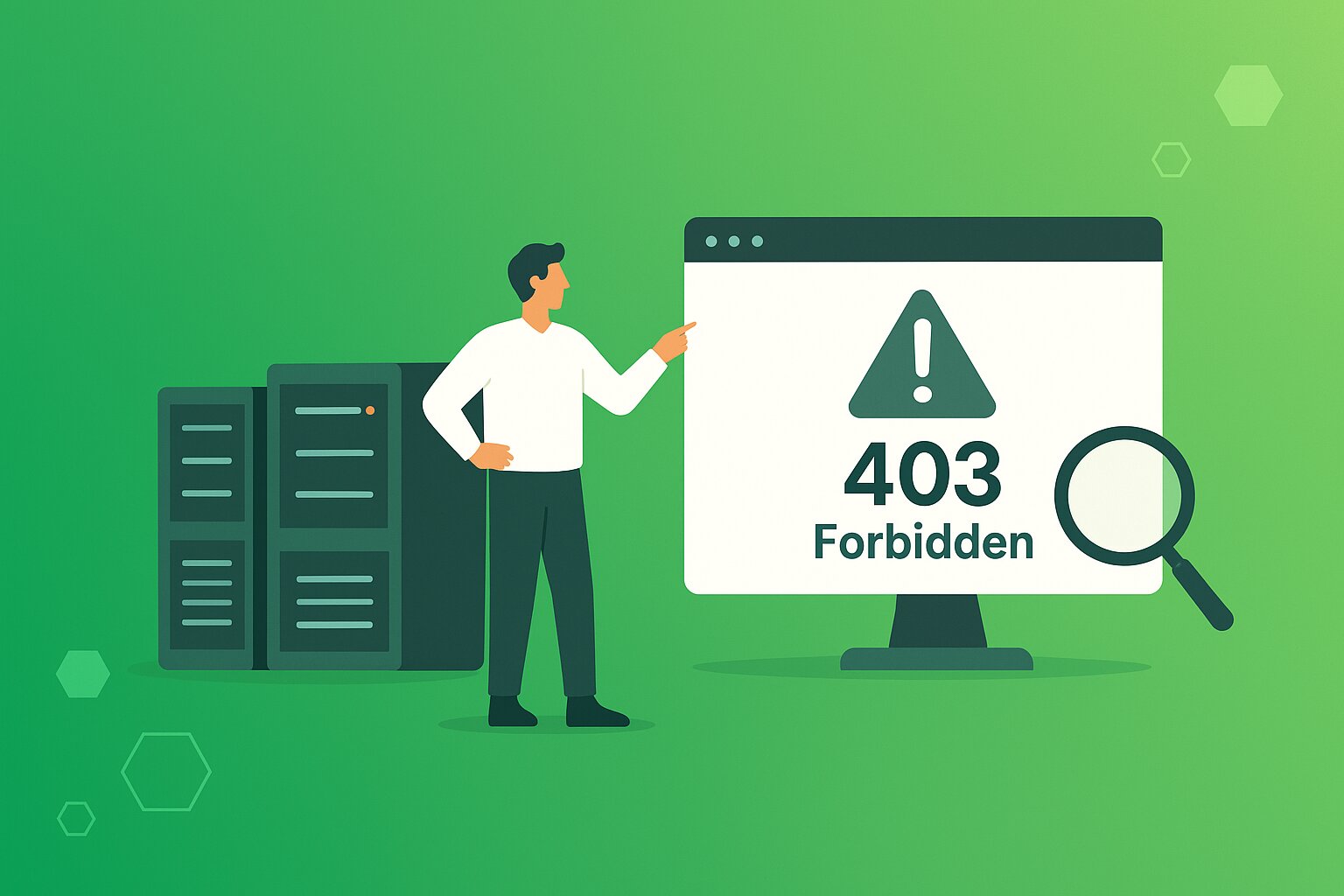
Eroarea 403 Forbidden apare atunci cand serverul web nu permite accesul la o anumita pagina sau resursa. Aceasta eroare poate fi frustranta, mai ales cand lucrezi pe un site WordPress. In acest articol, vom explora cauzele comune ale erorii 403 in WordPress si vom oferi solutii practice pentru a o depasi. Vom analiza diverse metode de a rezolva aceasta problema, de la permisiuni de fisier pana la configurari de pluginuri. Indiferent daca esti un incepator sau un utilizator avansat de WordPress, acest ghid te va ajuta sa intelegi si sa rezolvi problema rapid.
Ce Inseamna Eroare 403 Forbidden in WordPress?
Eroarea 403 Forbidden indica faptul ca accesul la resursa solicitata este interzis din cauza unei configurari de permisiuni sau a unor reguli de securitate. Aceasta eroare poate fi cauzata de permisiuni incorecte ale fisierelor si directoarelor, configurari gresite ale fisierului .htaccess, pluginuri de securitate stricte sau chiar setari server. Prin urmare, intelegerea cauzei exacte este esentiala pentru a gasi solutia potrivita.
Exemple de Situatii care Pot Genera Eroarea 403
Un exemplu comun in care apare eroarea 403 este atunci cand un administrator de site modifica permisiunile de acces ale fisierelor fara a respecta standardele de securitate. De asemenea, un plugin de securitate care este setat prea restrictiv poate bloca accesul la continut legitim, generand astfel eroarea.
Impactul Erorii 403 asupra Utilizatorilor
Din perspectiva utilizatorilor, eroarea 403 poate crea o experienta negativa, determinandu-i sa paraseasca site-ul si sa caute informatii in alta parte. Este important sa rezolvi aceasta problema rapid pentru a mentine un flux constant de trafic si pentru a asigura o experienta placuta vizitatorilor site-ului tau.
Verifica Permisiunile Fisierelor si Directoarelor
Primul pas in rezolvarea erorii 403 Forbidden este verificarea permisiunilor fisierelor si directoarelor. Permisiunile incorecte pot impiedica accesul la continutul site-ului tau.
- Conecteaza-te la server prin FTP sau cPanel: Foloseste un client FTP ca FileZilla sau conecteaza-te la cPanel pentru a accesa fisierele site-ului tau. Asigura-te ca ai datele de autentificare corecte pentru a evita problemele de conectare.
- Verifica permisiunile: Permisiunile sunt setari care determina cine poate citi, scrie sau executa un fisier sau director. Asigura-te ca directoarele au permisiunea 755 si fisierele au permisiunea 644. Acestea sunt setarile standard care permit accesul corect.
- Modifica permisiunile daca este necesar: Daca permisiunile sunt incorecte, le poti modifica direct din clientul FTP sau cPanel. In FileZilla, de exemplu, poti face clic dreapta pe un fisier sau director, selecta „File permissions” si introduce valorile corecte.
Pas cu Pas: Cum sa Modifici Permisiunile in cPanel
1. Conecteaza-te la contul tau cPanel.
2. Navigheaza la sectiunea „File Manager”.
3. Localizeaza fisierul sau directorul pentru care vrei sa schimbi permisiunile.
4. Selecteaza fisierul/directorul si alege optiunea „Change Permissions” din bara de instrumente.
5. Introdu setarile corecte (755 pentru directoare si 644 pentru fisiere) si salveaza modificarile.
Revizuieste Fisierul .htaccess
Fisierul .htaccess poate contine reguli care restrictioneaza accesul la anumite parti ale site-ului tau. Verifica daca acest fisier contine intrari care ar putea cauza eroarea 403.
- Acceseaza fisierul .htaccess: Localizeaza fisierul in directorul radacina al site-ului tau WordPress. Acesta este un fisier ascuns, asa ca asigura-te ca optiunea „Show Hidden Files” este activata in managerul de fisiere.
- Salveaza o copie de rezerva: Inainte de a face modificari, salveaza o copie de rezerva a fisierului .htaccess. Acest lucru iti va permite sa revii la configuratia initiala daca ceva nu merge bine.
- Verifica regulile existente: Cauta linii de cod care pot bloca accesul si comenteaza-le sau sterge-le temporar. De exemplu, linii care contin „deny from all” pot bloca accesul la anumite adrese IP sau user-agents.
- Regenerarea fisierului: Daca fisierul este corupt, poti sa il stergi si sa accesezi setarile permalinks in WordPress pentru a-l regenera automat. Navigheaza la „Settings” -> „Permalinks” si da click pe „Save Changes”.
Idei de Debugging pentru .htaccess
Daca nu esti sigur care regula din .htaccess cauzeaza problema, incearca sa redenumesti fisierul (de exemplu, .htaccess_old) si verifica daca problema persista. Daca nu mai apare eroarea, atunci stii sigur ca fisierul .htaccess este vinovatul.
Dezactiveaza Pluginurile de Securitate
Uneori, pluginurile de securitate pot fi prea stricte si pot cauza eroarea 403. Dezactivarea temporara a acestor pluginuri poate ajuta la identificarea problemei.
- Acceseaza dashboard-ul WordPress: Navigheaza la sectiunea de pluginuri. Aceasta este locul unde vei gasi toate pluginurile instalate pe site-ul tau.
- Dezactiveaza pluginurile de securitate: Dezactiveaza pluginurile unul cate unul si verifica daca eroarea persista dupa fiecare dezactivare. Acest proces de eliminare te va ajuta sa identifici pluginul problematic.
- Identifica pluginul problematic: Daca eroarea dispare dupa dezactivarea unui plugin, acesta este cel care cauzeaza problema. Noteaza si investigheaza setarile sale pentru a vedea ce anume poate bloca accesul.
- Configureaza pluginul corect: Revizuieste setarile pluginului pentru a te asigura ca nu blocheaza accesul la resurse. Uneori, simpla ajustare a unei optiuni poate rezolva problema fara a compromite securitatea.
Recomandari pentru Pluginuri de Securitate
Este important sa alegi pluginuri de securitate de incredere si bine cotate. Pluginurile precum Wordfence, Sucuri Security sau iThemes Security sunt populare si ofera configurari detaliate care pot fi ajustate in functie de nevoile tale. Asigura-te ca citesti documentatia si recenziile inainte de a le instala.
Verifica Setarile Serverului
In unele cazuri, setarile serverului pot fi cauza erorii 403. Discutarea cu furnizorul de hosting poate fi necesara pentru a verifica configuratiile serverului.
- Contacteaza furnizorul de hosting: Daca nu identifici problema la nivel de site, contacteaza suportul tehnic al furnizorului de hosting. Ei au acces la configuratiile serverului si pot verifica daca exista setari care ar putea cauza eroarea.
- Verifica firewall-ul si setarile de securitate: Asigura-te ca firewall-ul serverului nu blocheaza accesul la site. Un firewall configurat incorect poate restrange accesul la anumite adrese IP sau poate bloca complet accesul anumitor user-agents.
- Reverifica configuratiile serverului: Furnizorul de hosting poate verifica configuratiile serverului si poate face ajustarile necesare. De exemplu, pot verifica setarile de permisiuni la nivel de server sau pot analiza logurile pentru a identifica cereri blocate.
Poti consulta articolele noastre despre cea mai buna gazduire WordPress din Romania pentru a gasi un hosting care ofera suport tehnic excelent.
Importanta Alegerii unui Hosting de Incredere
Un hosting de calitate nu numai ca iti va oferi performanta si uptime ridicat, dar va avea si un suport tehnic care poate fi de mare ajutor in situatii problematice ca cea de fata. Alege un furnizor de hosting care are o reputatie buna si care ofera un suport tehnic disponibil 24/7.
Verifica Restrictiile IP
Restrictiile IP pot fi o cauza a erorii 403 daca adresele IP care incearca sa acceseze site-ul sunt blocate.
- Acceseaza fisierul .htaccess: Cauta linii care blocheaza adrese IP. Acestea pot fi linii care incep cu „deny from” urmate de o adresa IP sau un interval de adrese.
- Revizuieste restrictiile IP: Asigura-te ca nu ai blocat accidental adrese IP legitime. De exemplu, asigura-te ca adresele IP ale vizitatorilor sau ale adminilor nu sunt incluse in restrictii.
- Deblocheaza adresele IP corecte: Sterge liniile care blocheaza adrese IP legitime. Daca nu esti sigur de o anumita adresa, poti verifica logurile de acces pentru a vedea daca accesul acesteia este necesar.
Pasii Necesari pentru Gestionarea Restrictiilor IP
1. Acceseaza managerul de fisiere din cPanel sau foloseste un client FTP pentru a gasi fisierul .htaccess.
2. Deschide fisierul si verifica liniile care incep cu „deny from”.
3. Verifica fiecare adresa IP pentru a te asigura ca nu blochezi accesul dorit.
4. Salveaza modificarile si testeaza accesul pentru a te asigura ca eroarea 403 este rezolvata.
Concluzie
Rezolvarea erorii 403 Forbidden in WordPress poate parea complicata, dar cu pasi simpli si verificari atente, problema poate fi rezolvata rapid. Fie ca este vorba de permisiuni ale fisierelor, configurari .htaccess sau pluginuri de securitate, fiecare cauza potentiala poate fi abordata metodic. Asigura-te ca mentii o copie de rezerva a site-ului tau inainte de a face modificari semnificative. Daca problema persista, nu ezita sa contactezi furnizorul de hosting pentru asistenta. Pentru mai multe informatii despre cele mai bune optiuni de hosting, poti consulta ghidul nostru despre cel mai bun web hosting.
Recomandari Finale
Asigura-te ca site-ul tau este intotdeauna protejat cu backup-uri regulate. Acest lucru te va ajuta sa te recuperezi rapid in cazul in care ceva nu merge bine. De asemenea, ramai la curent cu actualizarile WordPress si ale pluginurilor pentru a beneficia de cele mai recente patch-uri de securitate.
Cea mai buna gazduire WordPress din Romania
Cel mai bun web hosting
Toate companiile de hosting din Romania

Recenzie scrisă de Marian Dragomir
Editor-Șef & Specialist Hosting • Actualizat: 21 mai 2026
Fondator și editor-șef al ReviewHosting.ro, cu peste 10 ani de experiență în administrarea serverelor și evaluarea serviciilor de web hosting. Specialist certificat în infrastructură web, cu experiență practică în gestionarea serverelor dedicate, VPS-uri și soluții cloud pentru clienți din România și Europa. Testează personal fiecare furnizor de hosting inclus în platformă, monitorizând uptime-ul, viteza și calitatea suportului tehnic.