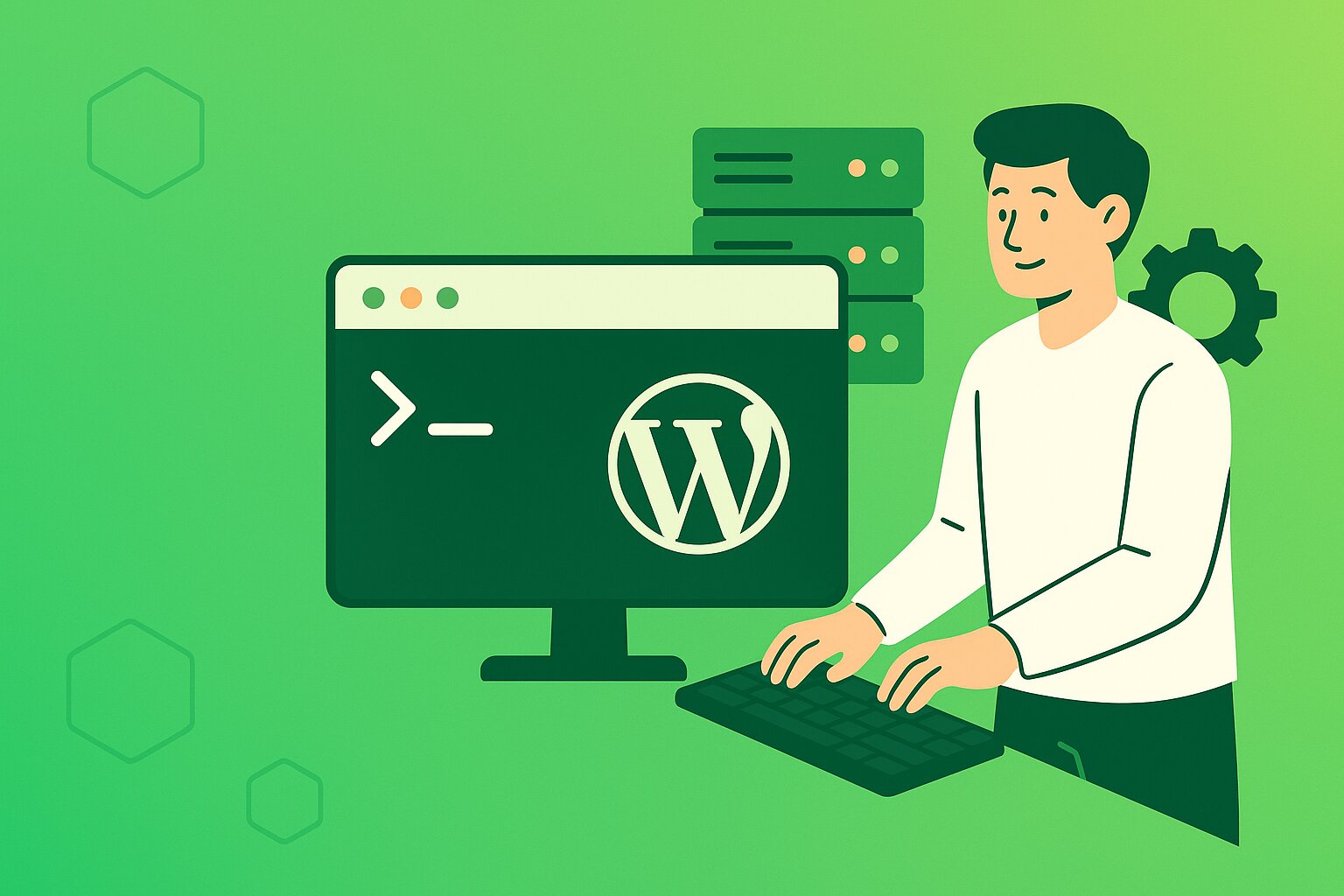
CLI WordPress este un instrument puternic care poate transforma modul in care gestionezi site-urile WordPress, oferind viteza si eficienta crescute. Daca esti un incepator in utilizarea interfetei de linie de comanda (CLI), acest ghid te va ajuta sa intelegi cum sa utilizezi CLI WordPress pentru a imbunatati administrarea site-ului tau. Vom explora conceptele de baza, comenzile esentiale si beneficiile utilizarii CLI in WordPress.
Ce este CLI WordPress?
CLI WordPress, cunoscut si ca WP-CLI, este o interfata de linie de comanda care iti permite sa interactionezi cu site-urile WordPress direct din terminal. In loc sa folosesti interfata grafica de administrare a WordPress, poti efectua sarcini de administrare rapid si eficient prin intermediul comenzilor text. CLI WordPress este extrem de util pentru dezvoltatori, administratori de site-uri si oricine doreste sa automatizeze procesele repetitive.
De ce sa folosesti CLI WordPress?
Utilizarea CLI WordPress ofera numeroase avantaje, dintre care mentionam:
- Viteza: Executarea comenzilor din terminal este de obicei mai rapida decat navigarea prin interfata grafica.
- Eficienta: Poti rula comenzi in lot, ceea ce iti permite sa gestionezi mai multe site-uri in acelasi timp sau sa efectuezi operatiuni complexe cu minim efort.
- Automatizare: CLI WordPress iti permite sa scrii scripturi care sa automatizeze sarcini repetitive.
- Accesibilitate: Poti accesa si administra site-ul tau chiar si atunci cand interfata grafica nu este disponibila din cauza unor probleme tehnice.
Cum sa instalezi CLI WordPress
Instalarea CLI WordPress este un proces simplu si se poate face urmand acesti pasi:
- Verifica cerintele: Ai nevoie de PHP 5.6 sau o versiune mai recenta si acces la un terminal de comanda.
- Descarca WP-CLI: Utilizeaza comanda
curl -O https://raw.githubusercontent.com/wp-cli/builds/gh-pages/phar/wp-cli.pharpentru a descarca fisierul executabil. - Verifica integritatea: Ruleaza comanda
php wp-cli.phar --infopentru a te asigura ca fisierul este corect. - Fa-l executabil: Utilizeaza comanda
chmod +x wp-cli.pharpentru a face fisierul executabil. - Muta-l in PATH: Muta fisierul in directorul
/usr/local/bin/cu comandasudo mv wp-cli.phar /usr/local/bin/wppentru a-l putea accesa global.
Comenzi de baza in CLI WordPress
Acum ca ai instalat CLI WordPress, iata cateva comenzi de baza pe care le poti utiliza:
- Instalarea unui plugin:
wp plugin install [nume-plugin] - Activarea unui plugin:
wp plugin activate [nume-plugin] - Actualizarea WordPress:
wp core update - Crearea unui utilizator:
wp user create [nume-utilizator] [email] --role=[rol] - Importul unei baze de date:
wp db import [fisier.sql]
Automatizarea sarcinilor cu CLI WordPress
Una dintre cele mai mari avantaje ale utilizarii CLI WordPress este posibilitatea de a automatiza sarcinile. Poti crea scripturi bash care ruleaza mai multe comenzi in succesiune pentru a eficientiza procesele de administrare. Iata un exemplu simplu de script pentru a actualiza toate pluginurile:
#!/bin/bash
# Actualizeaza toate pluginurile WordPress
wp plugin update --all
Securitatea utilizarii CLI WordPress
Desi CLI WordPress este un instrument puternic, este important sa il utilizezi in siguranta:
- Asigura-te ca ai backup-uri recente: Inainte de a efectua operatiuni majore, asigura-te ca ai backup-uri complete ale site-ului si bazei de date.
- Foloseste un cont cu permisiuni limitate: Evita sa rulezi comenzi cu conturi cu drepturi de administrator, daca nu este necesar.
- Actualizeaza regulat: Asigura-te ca versiunea ta de WP-CLI este actualizata, pentru a beneficia de cele mai recente patch-uri de securitate.
Integrarea CLI WordPress cu alte instrumente
CLI WordPress poate fi integrat cu alte instrumente de dezvoltare pentru a crea un flux de lucru mai fluid. De exemplu, poti folosi WP-CLI impreuna cu Git pentru a gestiona versiunile site-ului tau sau poti integra WP-CLI in solutii de Continuous Integration/Continuous Deployment (CI/CD) pentru a automatiza procesul de lansare.
Resurse suplimentare
Pentru a aprofunda cunostintele despre CLI WordPress, poti consulta documentatia oficiala si comunitatile online. Exista numeroase tutoriale si ghiduri care te pot ajuta sa descoperi noi moduri de a utiliza acest instrument puternic.
Exemple practice de utilizare a CLI WordPress
Intelegerea teoretica a CLI WordPress este importanta, dar aplicatiile practice ofera o claritate mai mare. Iata cateva exemple practice despre cum poti folosi CLI WordPress pentru a imbunatati administrarea site-ului tau:
- Backup rapid al bazei de date: Inainte de a face modificari majore, este esential sa ai un backup al bazei de date. Poti face acest lucru rapid cu comanda
wp db export [nume-fisier.sql]. - Verificarea statusului site-ului: Poti verifica rapid statusul site-ului tau prin comanda
wp core is-installedpentru a te asigura ca WordPress este instalat corect. - Gestionarea temelor: Poti instala si activa o tema noua cu comenzi simple:
wp theme install [nume-tema]siwp theme activate [nume-tema].
Proceduri pas-cu-pas pentru automatizarea sarcinilor frecvente
Pentru a eficientiza munca, poti crea scripturi pentru sarcinile repetitive. Iata un exemplu de procedura pas-cu-pas pentru automatizarea actualizarii pluginurilor si temelor:
- Deschide un editor de text: Poti folosi un editor simplu precum Nano sau Vim in terminal.
- Creeaza un fisier nou: Salveaza-l cu extensia .sh, de exemplu,
actualizare.sh. - Scrie scriptul: Introdu urmatoarele linii de cod:
#!/bin/bash echo "Actualizare pluginuri..." wp plugin update --all echo "Actualizare teme..." wp theme update --all - Salveaza si inchide fisierul: In Nano, poti salva cu
Ctrl + Osi inchide cuCtrl + X. - Fa-l executabil: Ruleaza comanda
chmod +x actualizare.shpentru a-l face executabil. - Ruleaza scriptul: Acum poti rula scriptul cu comanda
./actualizare.sh.
Consideratii finale si cele mai bune practici
Utilizarea CLI WordPress poate revolutiona modul in care gestionezi site-urile tale. Totusi, este important sa adopti cele mai bune practici pentru a te asigura ca folosesti acest instrument in mod eficient si sigur:
- Documenteaza comenzile frecvente: Pastreaza o lista cu comenzile pe care le folosesti cel mai des pentru a le accesa rapid.
- Testeaza inainte de implementare: Daca implementezi un script nou, incearca-l mai intai pe un mediu de testare pentru a te asigura ca functioneaza corect.
- Monitorizeaza modificarile: Foloseste Git sau un alt sistem de control al versiunilor pentru a monitoriza modificarile facute pe site-ul tau.
- Continua invatarea: CLI WordPress este un instrument in continua dezvoltare, asa ca este important sa ramai la curent cu ultimele noutati si sa inveti tehnici noi.
Ghid pentru cea mai buna gazduire WordPress
Directorul tuturor companiilor de hosting din Romania

Recenzie scrisă de Marian Dragomir
Editor-Șef & Specialist Hosting • Actualizat: 11 aprilie 2026
Fondator și editor-șef al ReviewHosting.ro, cu peste 10 ani de experiență în administrarea serverelor și evaluarea serviciilor de web hosting. Specialist certificat în infrastructură web, cu experiență practică în gestionarea serverelor dedicate, VPS-uri și soluții cloud pentru clienți din România și Europa. Testează personal fiecare furnizor de hosting inclus în platformă, monitorizând uptime-ul, viteza și calitatea suportului tehnic.