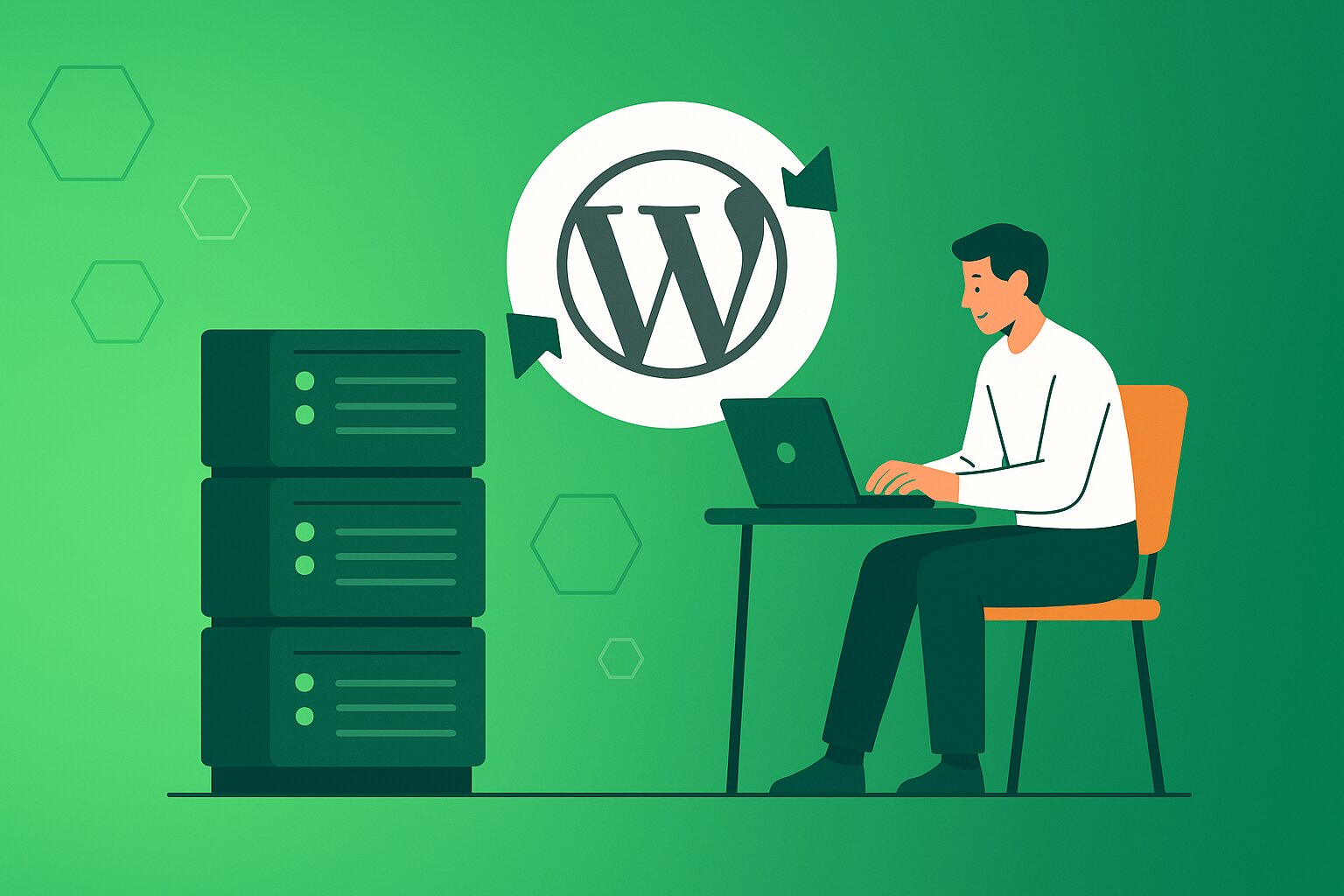
Migrarea unui site WordPress poate parea o sarcina descurajanta, mai ales pentru cei care nu sunt obisnuiti cu procesele tehnice. Totusi, cu un ghid pas cu pas corect, acest proces poate deveni mai simplu si mai eficient. Fie ca vrei sa schimbi providerul de hosting sau pur si simplu sa muti site-ul pe un server mai performant, acest ghid te va indruma prin fiecare etapa necesara pentru a te asigura ca site-ul tau WordPress este migrat cu succes si fara probleme.
De ce sa migrezi un site WordPress?
Exista mai multe motive pentru care ai putea dori sa migrezi un site WordPress. Printre acestea se numara:
- Performanta imbunatatita: Un nou provider de hosting poate oferi resurse mai bune si viteze mai rapide. De exemplu, daca site-ul tau se incarca lent, vizitatorii ar putea pleca inainte de a vedea continutul, ceea ce duce la pierderi de trafic si potentiali clienti.
- Servicii de suport mai bune: Daca actualul tau provider de hosting nu iti ofera suportul de care ai nevoie, poate fi timpul pentru o schimbare. Un suport tehnic eficient te poate ajuta sa rezolvi rapid eventualele probleme care pot aparea.
- Reducerea costurilor: Gasirea unui plan de hosting mai accesibil financiar poate fi un alt motiv pentru a migra. Uneori, poti gasi oferte mai bune care includ mai multe caracteristici la un pret mai mic.
- Scalabilitate: Pe masura ce afacerea ta creste, este posibil sa ai nevoie de mai multe resurse pentru a face fata traficului crescut. Migrarea la un provider care ofera planuri scalabile te poate ajuta sa eviti limitari de performanta.
- Securitate sporita: Unii provideri de hosting ofera masuri de securitate avansate, cum ar fi firewall-uri si monitorizare DDoS, care pot proteja mai bine site-ul tau impotriva atacurilor cibernetice.
Indiferent de motiv, este esential sa planifici migrarea cu atentie pentru a evita problemele tehnice care ar putea afecta functionalitatea site-ului.
Pregatirea pentru migrare
Inainte de a incepe procesul de migrare, este important sa te asiguri ca ai toate datele si informatiile necesare. Urmeaza acesti pasi pentru a te pregati corespunzator:
- Realizeaza un backup complet al site-ului tau: Asigura-te ca ai o copie de rezerva a tuturor fisierelor site-ului si a bazei de date. Poti folosi un plugin de backup precum UpdraftPlus sau BackupBuddy pentru a simplifica acest proces. Acest pas este crucial, deoarece orice problema neprevazuta in timpul migrarii poate duce la pierderea datelor.
- Verifica compatibilitatea noului plan de hosting: Asigura-te ca noul provider de hosting este compatibil cu cerintele WordPress. Consulta ghidul nostru despre cea mai buna gazduire WordPress pentru optiuni recomandate. Este important sa verifici daca serverul suporta versiunea PHP necesara, extensiile MySQL si alte cerinte tehnice.
- Noteaza configuratiile DNS actuale: Acestea vor fi necesare pentru a directiona domeniul catre noul server dupa migrare. Pastreaza aceste informatii intr-un loc sigur pentru a le putea accesa usor atunci cand vei avea nevoie.
Migrarea fisierelor site-ului WordPress
Cu pregatirea realizata, poti incepe migrarea fisierelor site-ului. Iata cum poti face acest lucru:
- Conecteaza-te la serverul vechi folosind un client FTP: Poti folosi un client FTP precum FileZilla pentru a accesa fisierele site-ului tau. Asigura-te ca ai informatiile de conectare corecte, cum ar fi adresa serverului, numele de utilizator si parola.
- Descarca toate fisierele WordPress: Copiaza toate fisierele din directorul public_html (sau directorul in care este instalat WordPress) pe calculatorul tau. Asigura-te ca toate fisierele, inclusiv cele ascunse, sunt copiate corect. Acest pas poate dura cateva minute, in functie de dimensiunea site-ului tau.
- Incarca fisierele pe noul server: Conecteaza-te la noul server si incarca fisierele descarcate in directorul public_html. Verifica daca toate fisierele au fost transferate corect si daca permisiunile sunt setate corespunzator pentru a evita probleme de acces.
Migrarea bazei de date WordPress
Acum, trebuie sa te ocupi de migrarea bazei de date. Urmeaza acesti pasi pentru a realiza migrarea fara probleme:
- Exporteaza baza de date din serverul vechi: Acceseaza phpMyAdmin, selecteaza baza de date WordPress si foloseste optiunea „Export” pentru a descarca un fisier SQL. Alege optiunile de export corespunzatoare, de obicei cea mai simpla optiune este „Quick” si formatul SQL.
- Creaza o baza de date noua pe serverul nou: Acceseaza cPanel sau alt panou de control oferit de providerul nou si creaza o baza de date noua. Noteaza numele bazei de date, utilizatorul si parola. Aceste informatii iti vor fi necesare pentru a actualiza fisierul wp-config.php.
- Importa baza de date pe noul server: Foloseste phpMyAdmin pentru a incarca fisierul SQL in baza de date nou creata. Asigura-te ca selectezi baza de date corecta inainte de a incepe importul si verifica eventualele erori care pot aparea.
Asigura-te ca baza de date este importata corect fara erori. Daca apare vreo eroare, verifica configuratiile de import si incearca din nou.
Configurarea fisierului wp-config.php
Acum, trebuie sa configurezi fisierul wp-config.php pentru a te asigura ca WordPress se conecteaza la baza de date corecta:
- Acceseaza fisierul wp-config.php: Deschide fisierul in orice editor de text. Asigura-te ca ai permisiuni de scriere pentru a putea salva modificarile.
- Actualizeaza informatiile bazei de date: Schimba numele bazei de date, utilizatorul si parola cu cele noi. Acestea ar trebui sa arate astfel:
define('DB_NAME', 'nume_baza_de_date'); define('DB_USER', 'utilizator_baza_de_date'); define('DB_PASSWORD', 'parola_baza_de_date'); - Salveaza modificarile: Asigura-te ca salvezi fisierul dupa ce ai facut modificarile necesare. Verifica sa nu existe erori de sintaxa care ar putea impiedica site-ul sa functioneze corect.
Configurarea DNS
Dupa ce site-ul este mutat, trebuie sa actualizezi configuratiile DNS pentru a directiona domeniul catre noul server:
- Acceseaza registrarul domeniului tau: Logheaza-te in contul de la registrarul domeniului (ex.: GoDaddy, Namecheap) si acceseaza setarile DNS. Fiecare registrar are un panou de control diferit, asa ca asigura-te ca urmezi instructiunile specifice ale acestuia.
- Actualizeaza nameserverele: Schimba nameserverele existente cu cele furnizate de noul provider de hosting. De obicei, aceste informatii sunt disponibile in contul tau de hosting sau in email-ul de bun venit primit de la noul provider.
- Salveaza modificarile: Acestea pot dura cateva ore pentru a se propaga complet. In unele cazuri, poate dura pana la 48 de ore pentru ca toate modificarile sa fie vizibile in intreaga retea de internet.
Verificarea functionalitatii site-ului dupa migrare
Odata ce migrarea este completa, este important sa verifici ca site-ul tau functioneaza corect:
- Verifica incarcarea paginilor: Asigura-te ca toate paginile se incarca rapid si fara erori. Utilizeaza unelte precum Google PageSpeed Insights pentru a evalua performanta site-ului si a identifica eventualele imbunatatiri necesare.
- Testeaza functionalitatile: Verifica formularele de contact, functiile de comentarii si alte elemente interactive. Asigura-te ca toate pluginurile sunt active si functioneaza corect.
- Monitorizeaza traficul: Utilizeaza Google Analytics sau alt instrument de monitorizare pentru a te asigura ca traficul site-ului este in parametri normali. Verifica daca exista scaderi bruste de trafic sau alte anomalii care ar putea indica probleme.
Solutii comune pentru probleme de migrare
Daca intampini probleme in timpul migrarii, iata cateva solutii pentru cele mai comune probleme:
- Erroare de conectare la baza de date: Verifica fisierul wp-config.php pentru a te asigura ca informatiile bazei de date sunt corecte. Verifica de asemenea daca serverul de baze de date este functional si accesibil.
- Pagini care nu se incarca corect: Verifica permisiunile fisierelor si asigura-te ca fisierele .htaccess sunt configurate corect. Uneori, poate fi necesar sa regenerezi structura permalinkurilor din panoul de administrare WordPress.
- Probleme cu certificatul SSL: Asigura-te ca certificatul SSL este instalat corect pe noul server. Daca ai probleme, contacteaza providerul de hosting pentru asistenta in configurarea certificatului.
- Erori 404 pentru pagini: Daca intampini erori 404, verifica structura permalinkurilor si asigura-te ca fisierele .htaccess sunt corect configurate. Poti reface structura permalinkurilor din setarile WordPress pentru a rezolva problema.
- Probleme cu continutul dinamic: Daca observi ca anumite pluginuri sau teme nu functioneaza corect, verifica daca sunt compatibile cu versiunea PHP si WordPress utilizata pe noul server. Actualizeaza-le daca este necesar.
Cea mai buna gazduire WordPress din Romania
Cel mai bun web hosting
Toate companiile de hosting din Romania

Recenzie scrisă de Marian Dragomir
Editor-Șef & Specialist Hosting • Actualizat: 7 mai 2026
Fondator și editor-șef al ReviewHosting.ro, cu peste 10 ani de experiență în administrarea serverelor și evaluarea serviciilor de web hosting. Specialist certificat în infrastructură web, cu experiență practică în gestionarea serverelor dedicate, VPS-uri și soluții cloud pentru clienți din România și Europa. Testează personal fiecare furnizor de hosting inclus în platformă, monitorizând uptime-ul, viteza și calitatea suportului tehnic.