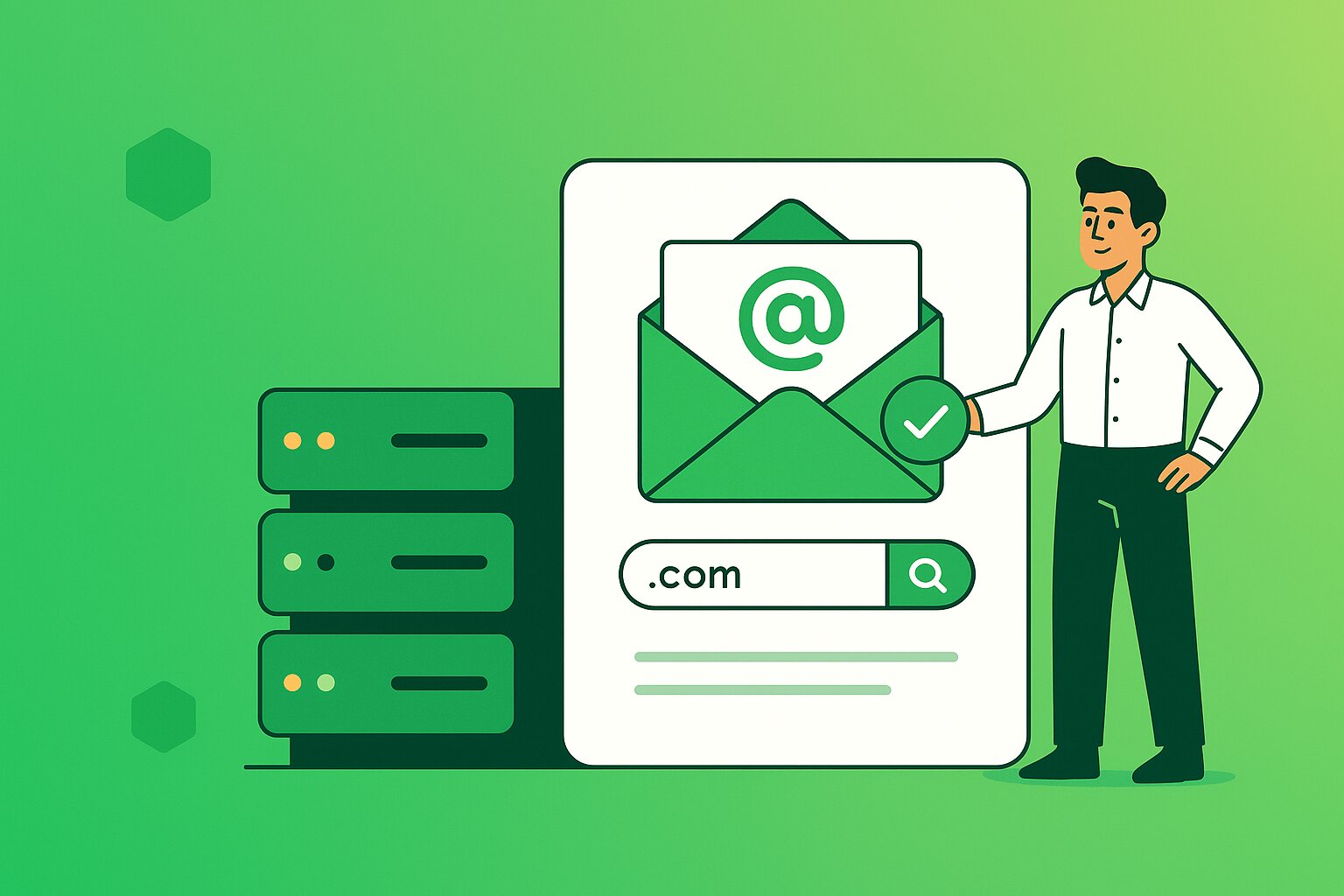
Configurarea unui email pentru domeniul tau poate parea o sarcina dificila, dar cu ghidul potrivit, vei descoperi ca este un proces relativ simplu. Acest ghid pas cu pas te va ajuta sa intelegi cum sa setezi un email pentru domeniul tau, optimizand astfel comunicarea profesionala si brandul personal. Vom acoperi totul, de la alegerea unui furnizor de hosting pana la configurarea efectiva a adresei de email.
Alegerea unui furnizor de hosting pentru email
Primul pas in setarea emailului pentru domeniul tau este alegerea unui furnizor de hosting adecvat. Exista diverse optiuni disponibile, iar alegerea corecta depinde de cerintele tale specifice. Aceste optiuni includ furnizori precum Google Workspace, Microsoft 365, Zoho Mail si diverse alte servicii specializate in gazduirea de emailuri.
Google Workspace, de exemplu, ofera o integrare stransa cu alte aplicatii Google, cum ar fi Google Drive si Google Calendar, ceea ce poate fi ideal pentru afaceri care utilizeaza deja aceste servicii. Microsoft 365, pe de alta parte, este preferat de companiile care se bazeaza pe suita Microsoft Office, oferind acces la aplicatii precum Word, Excel si PowerPoint, pe langa serviciile de email.
Inainte de a decide, ar trebui sa verifici diverse recenzii si comparatii, cum ar fi aceasta comparatie de hosting, pentru a avea o perspectiva clara asupra celor mai bune optiuni disponibile. Citirea recenziilor utilizatorilor si a studiilor de caz poate oferi o perspectiva asupra fiabilitatii si suportului oferit de un furnizor de hosting.
Inregistrarea unui domeniu
Inainte de a configura emailul, trebuie sa te asiguri ca ai un domeniu inregistrat. Daca nu ai deja unul, poti cauta un registrator de domenii si sa achizitionezi domeniul dorit. Procesul este simplu si implica doar cateva pasi.
- Alege un nume de domeniu relevant pentru brandul sau afacerea ta. Este important sa alegi un nume usor de retinut si de tastat, pentru a facilita accesul clientilor la site-ul tau si pentru a imbunatati branding-ul.
- Verifica disponibilitatea domeniului ales. Poti face acest lucru prin intermediul diverselor platforme de inregistrare a domeniilor, cum ar fi GoDaddy, Namecheap sau Bluehost.
- Inregistreaza domeniul printr-un registrator de domenii de incredere. Asigura-te ca registratorul ales ofera un suport bun pentru clienti si conditii clare de inregistrare.
Configurarea DNS pentru email
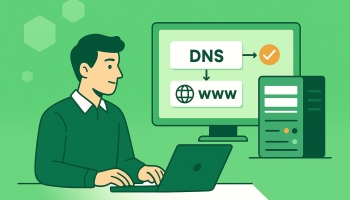
Dupa inregistrarea domeniului, urmatorul pas este configurarea DNS-ului pentru a directiona traficul de email catre serverele corecte. Configurarea corecta a DNS-ului este cruciala pentru a asigura livrarea corespunzatoare a emailurilor. Iata cum poti face asta:
- Acceseaza panoul de control al furnizorului tau de domenii. Acest panou iti va permite sa gestionezi toate setarile legate de domeniul tau, inclusiv inregistrarile DNS.
- Adauga sau modifica inregistrarile MX pentru a directiona emailurile catre serverele de email ale furnizorului tau de hosting. Inregistrarile MX (Mail Exchange) indica serverele care sunt responsabile pentru primirea emailurilor pentru domeniul tau.
- Adauga o inregistrare SPF pentru a preveni trimiterea de emailuri falsificate. Un SPF (Sender Policy Framework) este o inregistrare TXT care ajuta la prevenirea spoofing-ului emailului, specificand ce servere sunt autorizate sa trimita emailuri pentru domeniul tau.
- Optional, adauga o inregistrare DKIM pentru a semna digital emailurile tale, asigurandu-te ca nu sunt modificate in tranzit. DKIM (DomainKeys Identified Mail) este un protocol de autentificare a emailului care permite destinatarilor sa verifice daca un email a fost trimis de catre un domeniu autorizat si daca acesta nu a fost modificat.
Configurarea corecta a acestor inregistrari DNS este esentiala pentru a evita problemele de livrare a emailurilor si pentru a asigura o comunicare sigura si de incredere.
Configurarea contului de email
Odata ce DNS-ul este configurat corespunzator, urmatorul pas este crearea propriu-zisa a conturilor de email. Acest proces poate varia usor in functie de furnizorul de hosting ales, dar in general implica urmatorii pasi:
- Logheaza-te in panoul de control al furnizorului de hosting. Aici vei gasi toate optiunile necesare pentru a gestiona conturile de email.
- Acceseaza sectiunea de management al emailului. Aceasta sectiune iti va permite sa creezi, sa stergi si sa modifici conturile de email asociate cu domeniul tau.
- Alege optiunea de a crea un nou cont de email. Aceasta optiune va deschide un formular in care vei putea introduce detaliile contului de email.
- Completeaza detaliile necesare: nume, adresa de email dorita (ex: contact@domeniultau.com) si parola. Asigura-te ca alegi o parola puternica si securizata, pentru a proteja contul de email impotriva accesului neautorizat.
Este recomandat sa creezi adrese de email care sa reflecte structura organizatiei tale. De exemplu, poti crea adrese de tipul sales@domeniultau.com pentru echipa de vanzari sau support@domeniultau.com pentru echipa de suport.
Configurarea clientului de email
Dupa ce contul de email este creat, poti sa configurezi un client de email pentru a primi si trimite emailuri. Configurarea clientului de email iti va permite sa accesezi emailurile tale de pe diverse dispozitive, cum ar fi computere, telefoane mobile sau tablete. Iata cum poti sa faci asta cu cei mai comuni clienti de email:
Microsoft Outlook
- Deschide Outlook si navigheaza la File > Add Account. Aceasta optiune iti va permite sa adaugi un nou cont de email la clientul Outlook.
- Introdu adresa de email si parola. Outlook va incerca automat sa configureze setarile serverului pe baza informatiilor introduse.
- Urmeaza instructiunile pentru a finaliza configurarea. In functie de configuratia serverului de email, s-ar putea sa trebuiasca sa introduci manual setarile serverului de intrare (IMAP/POP) si iesire (SMTP).
Mozilla Thunderbird
- Deschide Thunderbird si selecteaza Setari cont. Aceasta optiune iti va permite sa gestionezi conturile de email configurate in Thunderbird.
- Alege Adauga cont de email si introdu detaliile contului tau. Thunderbird va incerca sa detecteze automat setarile serverului de email, dar poti introduce manual aceste setari daca este necesar.
- Finalizeaza configurarea urmand instructiunile de pe ecran. Asigura-te ca setarile introduse sunt corecte si ca testele de conectivitate sunt reusite.
Este important sa te asiguri ca setarile de securitate sunt configurate corect in clientul tau de email, pentru a preveni accesul neautorizat si pentru a proteja confidentialitatea comunicatiilor tale.
Testarea configurarii emailului
Dupa ce ai configurat clientul de email, este important sa testezi functionalitatea acestuia. Trimite un email de test catre o alta adresa si verifica daca mesajul este trimis si primit corect. De asemenea, verifica daca poti primi emailuri din exterior. Testarea configurarii emailului te va ajuta sa identifici si sa rezolvi eventualele probleme inainte ca acestea sa afecteze comunicatia ta de zi cu zi.
In cadrul testarii, poti verifica si functionalitatea inregistrarilor SPF si DKIM, asigurandu-te ca emailurile tale nu sunt marcate ca spam. Daca intampini probleme, verifica setarile DNS si asigura-te ca sunt corect configurate.
Rezolvarea problemelor comune
In cazul in care intampini dificultati, iata cateva solutii pentru probleme comune:
- Emailurile nu se trimit: Verifica configurarea inregistrarilor DNS si asigura-te ca inregistrarile MX sunt corecte. De asemenea, verifica setarile serverului SMTP in clientul de email si asigura-te ca portul de iesire este corect configurat.
- Emailurile ajung in Spam: Asigura-te ca ai configurat inregistrarile SPF si DKIM corect. Aceste inregistrari ajuta la autentificarea emailurilor tale si la prevenirea ca acestea sa fie marcate ca spam.
- Probleme de conectivitate: Verifica setarile de server SMTP/IMAP in clientul tau de email. Asigura-te ca ai conexiune la internet si ca firewall-ul sau antivirusul nu blocheaza accesul la serverele de email.
Daca problemele persista, nu ezita sa contactezi suportul tehnic al furnizorului tau de hosting pentru asistenta suplimentara. Un suport tehnic bun poate face diferenta in rezolvarea rapida a problemelor si in asigurarea unei experiente de utilizare fara probleme.
Mentinerea securitatii emailului
Ultimul pas, dar nu cel mai putin important, este sa te asiguri ca emailul tau este securizat. Iata cateva practici recomandate:
- Foloseste parole puternice si schimba-le periodic. O parola puternica trebuie sa contina o combinatie de litere mari si mici, cifre si caractere speciale.
- Activeaza autentificarea in doi pasi daca furnizorul tau o permite. Aceasta metoda adauga un strat suplimentar de securitate prin solicitarea unui cod de verificare pe care il primesti pe telefonul mobil.
- Fii vigilent la emailurile de phishing si nu face clic pe linkuri suspecte. Emailurile de phishing pot parea ca provin de la surse legitime, dar ele sunt concepute pentru a fura informatiile tale personale.
Cu acesti pasi, esti pregatit sa setezi emailul pentru domeniul tau si sa beneficiezi de toate avantajele comunicarii prin email profesional. Pentru mai multe informatii despre alegerea unui furnizor de hosting potrivit, verifica acest ghid despre gazduirea WordPress.

Recenzie scrisă de Marian Dragomir
Editor-Șef & Specialist Hosting • Actualizat: 18 aprilie 2026
Fondator și editor-șef al ReviewHosting.ro, cu peste 10 ani de experiență în administrarea serverelor și evaluarea serviciilor de web hosting. Specialist certificat în infrastructură web, cu experiență practică în gestionarea serverelor dedicate, VPS-uri și soluții cloud pentru clienți din România și Europa. Testează personal fiecare furnizor de hosting inclus în platformă, monitorizând uptime-ul, viteza și calitatea suportului tehnic.