Configurarea unui sistem de email folosind Postfix si Dovecot poate parea intimidanta la inceput, dar cu ghidul potrivit, este o sarcina realizabila chiar si pentru cei fara experienta anterioara in administrarea serverelor. In acest articol, vom parcurge pasii necesari pentru un setup rapid Postfix si Dovecot, oferind un serviciu de email functional si securizat. Vom acoperi instalarea, configurarea si testarea acestui sistem.
De ce sa alegem Postfix si Dovecot?
Postfix si Dovecot sunt doua dintre cele mai utilizate aplicatii pentru gestionarea email-urilor pe un server propriu. Postfix este un agent de transfer al mesajelor (MTA) care se ocupa de trimiterea si primirea email-urilor, in timp ce Dovecot este un server de email IMAP si POP3 care permite utilizatorilor sa acceseze mesajele lor stocate pe server.
Aceste instrumente sunt recunoscute pentru simplitatea in configurare, securitatea sporita si performanta ridicata. Folosind Postfix si Dovecot, poti avea control total asupra serverului tau de email.
Avantajele utilizarii Postfix
Postfix a fost creat ca o alternativa la Sendmail, cunoscut pentru complexitatea sa. Avantajele Postfix includ:
- Simplitate in configurare: Fisierele de configurare sunt intuitive, facilitand implementarea rapida.
- Securitate: Este conceput pentru a preveni vulnerabilitatile de securitate frecvente, fiind de incredere in medii critice.
- Performanta: Postfix gestioneaza eficient volume mari de email-uri, fiind optimizat pentru performanta.
Beneficiile utilizarii Dovecot
Dovecot este un server de email puternic si flexibil, cu urmatoarele beneficii:
- Compatibilitate: Suporta protocoalele IMAP si POP3, oferind flexibilitate in accesarea email-urilor.
- Securitate: Ofera suport complet pentru SSL/TLS, asigurand criptarea datelor in tranzit.
- Performanta si scalabilitate: Dovecot este cunoscut pentru consumul redus de resurse si capacitatea de a gestiona un numar mare de utilizatori.
Pregatirea mediului de server
Inainte de a incepe instalarea, asigura-te ca ai un server cu o distributie Linux instalata. Ubuntu si Debian sunt alegeri populare pentru serverele de email. De asemenea, vei avea nevoie de acces root sau de permisiuni sudo.
Actualizeaza lista de pachete si sistemul de operare folosind urmatoarele comenzi:
sudo apt update
sudo apt upgrade
Este important sa mentii sistemul actualizat pentru a preveni vulnerabilitatile de securitate si a beneficia de cele mai recente functionalitati.
Configurarea DNS pentru domeniul tau
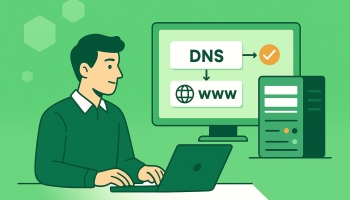
Inainte de a instala serverul de email, trebuie sa te asiguri ca inregistrarile DNS pentru domeniul tau sunt configurate corect. Acestea includ:
- Inregistrarea A: Asociaza adresa IP a serverului tau cu domeniul tau, de exemplu, mail.tudomeniu.com.
- Inregistrarea MX: Indica serverul care gestioneaza email-urile pentru domeniul tau, de exemplu, mail.tudomeniu.com.
- Inregistrarile SPF si DKIM: Acestea imbunatatesc securitatea email-urilor, prevenind spoofing-ul si alte atacuri.
Instalarea Postfix
Pentru a instala Postfix, ruleaza urmatoarea comanda:
sudo apt install postfixIn timpul instalarii, vei fi intrebat despre tipul de configuratie. Alege „Internet Site” si introdu numele domeniului tau cand ti se cere. Acest nume va fi folosit pentru a forma adresele de email.
Configurarea Postfix
Dupa instalare, este necesar sa configurezi Postfix. Deschide fisierul de configurare principal:
sudo nano /etc/postfix/main.cfAdauga sau modifica urmatoarele setari pentru a reflecta configuratia ta:
myhostname = mail.tudomeniu.com
mydomain = tudomeniu.com
myorigin = $mydomain
inet_interfaces = all
inet_protocols = ipv4
mydestination = $myhostname, localhost.$mydomain, localhost, $mydomain
Salveaza modificarile si inchide editorul. Aceste setari configureaza serverul pentru a accepta si trimite email-uri pentru domeniul tau.
Configurarea relay-ului si restrictiile de conexiune
Pentru a preveni utilizarea serverului tau ca un relay deschis, adauga urmatoarele linii in main.cf:
smtpd_relay_restrictions = permit_mynetworks, permit_sasl_authenticated, defer_unauth_destination
mynetworks = 127.0.0.0/8
Acest lucru permite doar utilizatorilor autentificati si celor din retele de incredere sa trimita email-uri prin serverul tau.
Instalarea Dovecot
Acum ca Postfix este configurat, vom trece la instalarea Dovecot. Ruleaza comanda urmatoare pentru a instala Dovecot:
sudo apt install dovecot-core dovecot-imapd dovecot-pop3dConfigurarea Dovecot
Deschide fisierul de configurare al Dovecot:
sudo nano /etc/dovecot/dovecot.confAsigura-te ca urmatoarele linii sunt prezente si corect configurate:
protocols = imap pop3
mail_location = maildir:~/Maildir
disable_plaintext_auth = yes
ssl = yes
Aceste configuratii permit Dovecot sa gestioneze conexiunile IMAP si POP3, si sa asigure securitatea prin SSL.
Configurarea autentificarii si a locatiei email-urilor
Deschide fisierul de configurare pentru autentificare:
sudo nano /etc/dovecot/conf.d/10-auth.confAsigura-te ca este activata autentificarea utilizatorilor:
disable_plaintext_auth = yes
auth_mechanisms = plain login
Aceste setari asigura ca autentificarea se face doar prin conexiuni criptate, prevenind expunerea datelor de autentificare.
Integrarea Postfix cu Dovecot
Pentru a integra Postfix cu Dovecot, trebuie sa te asiguri ca Postfix foloseste Dovecot pentru autentificare. Deschide fisierul principal de configurare Postfix:
sudo nano /etc/postfix/main.cfAdauga sau modifica urmatoarele linii:
smtpd_sasl_type = dovecot
smtpd_sasl_path = private/auth
smtpd_sasl_auth_enable = yes
smtpd_sasl_security_options = noanonymous
Acum, configureaza Dovecot pentru a permite autentificarea:
sudo nano /etc/dovecot/conf.d/10-master.confGaseste si modifica sectiunea service auth:
service auth {
  unix_listener /var/spool/postfix/private/auth {
    mode = 0660
    user = postfix
    group = postfix
  }
}
Aceste configuratii permit Postfix sa utilizeze Dovecot pentru autentificarea utilizatorilor, asigurand o integrare perfecta intre cele doua servicii.
Testarea configuratiei
Odata ce ai finalizat configurarile, este timpul sa testezi sistemul de email pentru a te asigura ca totul functioneaza corect. Porneste sau restarteaza serviciile Postfix si Dovecot:
sudo systemctl restart postfix
sudo systemctl restart dovecot
Poti folosi un client de email pentru a te conecta la serverul tau si a verifica functionalitatea.
Utilizarea unui client de email pentru testare
Configureaza un client de email precum Thunderbird sau Outlook cu urmatoarele setari:
- Server IMAP: mail.tudomeniu.com, port 993, SSL/TLS activat
- Server SMTP: mail.tudomeniu.com, port 587, STARTTLS activat
Trimite si primeste un email de test pentru a verifica daca totul functioneaza corect.
Optimizarea securitatii
Asigurarea securitatii serverului de email este cruciala. Foloseste SSL/TLS pentru a cripta traficul de email. Instaleaza si configureaza un certificat SSL folosind Let’s Encrypt sau un alt furnizor de certificate.
Configurarea SSL/TLS
Pentru a configura SSL/TLS, urmeaza acesti pasi:
- Instaleaza Certbot, clientul Let’s Encrypt:
- Obtine un certificat SSL pentru domeniul tau:
- Configureaza Postfix si Dovecot pentru a folosi certificatul:
sudo apt install certbotsudo certbot certonly --standalone -d mail.tudomeniu.comsudo nano /etc/postfix/main.cfAdauga urmatoarele linii:
smtpd_tls_cert_file=/etc/letsencrypt/live/mail.tudomeniu.com/fullchain.pem
smtpd_tls_key_file=/etc/letsencrypt/live/mail.tudomeniu.com/privkey.pem
smtpd_use_tls=yes
sudo nano /etc/dovecot/conf.d/10-ssl.confAdauga urmatoarele linii:
ssl_cert = Aceste configuratii asigura criptarea completa a tuturor conexiunilor catre serverul tau de email.
Concluzie
Configurarea unui server de email cu Postfix si Dovecot poate parea complicata, dar urmand acesti pasi, vei avea un sistem de email functional si securizat. Asigura-te ca verifici in mod regulat actualizarile pentru serverul tau si pentru componentele software instalate.

Recenzie scrisă de Marian Dragomir
Editor-Șef & Specialist Hosting • Actualizat: 25 mai 2026
Fondator și editor-șef al ReviewHosting.ro, cu peste 10 ani de experiență în administrarea serverelor și evaluarea serviciilor de web hosting. Specialist certificat în infrastructură web, cu experiență practică în gestionarea serverelor dedicate, VPS-uri și soluții cloud pentru clienți din România și Europa. Testează personal fiecare furnizor de hosting inclus în platformă, monitorizând uptime-ul, viteza și calitatea suportului tehnic.