Eroarea 500 in WordPress este una dintre cele mai frustrante probleme pe care le poate intampina un utilizator. Aceasta eroare poate aparea dintr-o varietate de motive si, din pacate, nu ofera multe indicii despre cauza exacta. Cu toate acestea, exista mai multe solutii rapide si eficiente pe care le poti aplica pentru a remedia problema. In acest articol, vom explora cateva dintre aceste solutii, astfel incat sa poti rezolva eroarea 500 WordPress si sa iti readuci site-ul online in cel mai scurt timp.
Ce este Eroarea 500 in WordPress?
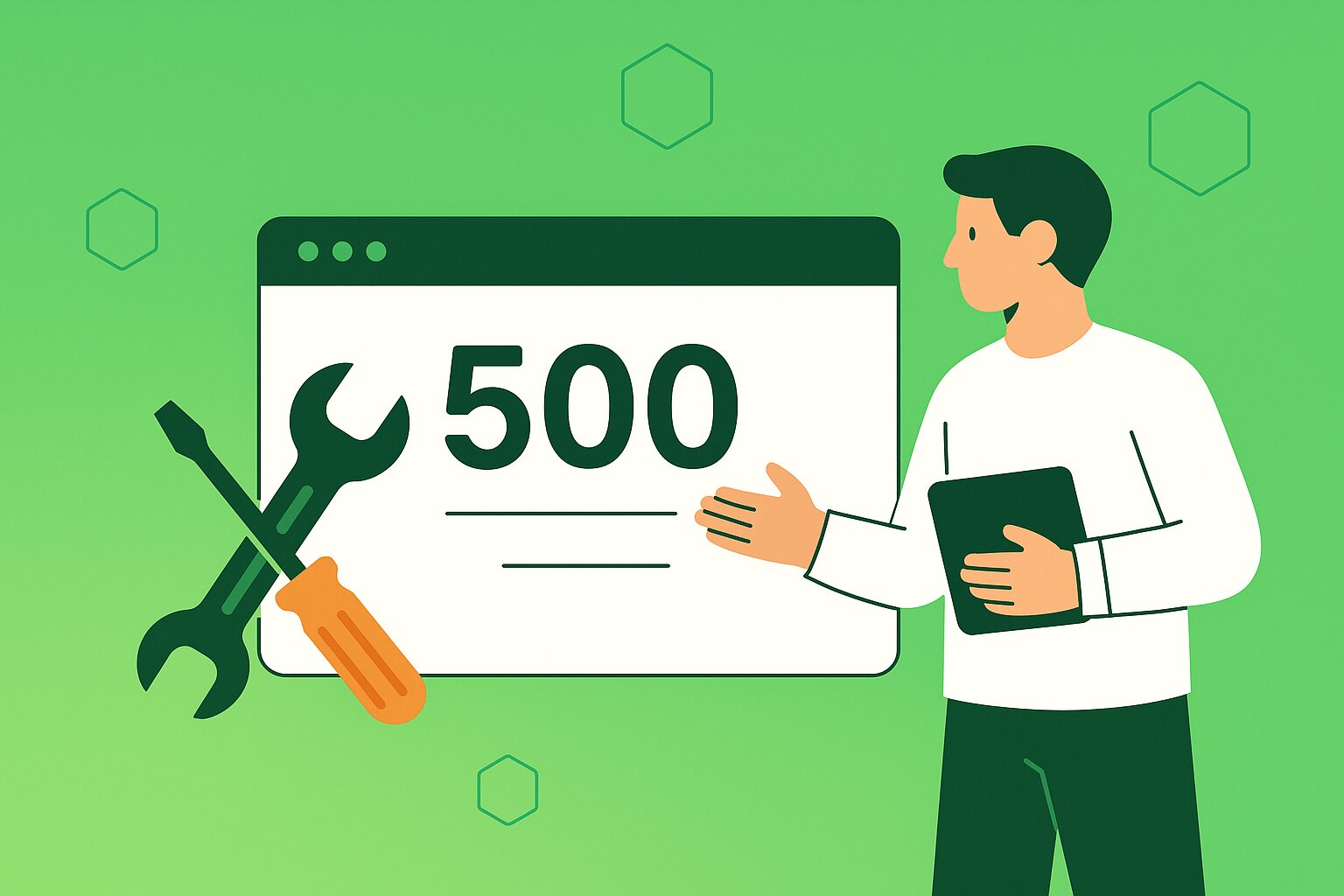
Eroarea 500, cunoscuta si sub numele de „Internal Server Error”, este un mesaj de eroare generic care indica faptul ca ceva nu a functionat corect pe server. Aceasta nu este specifica WordPress-ului, dar este frecvent intalnita din cauza unor configuratii gresite sau a unor pluginuri si teme care intra in conflict. Eroarea 500 poate fi derutanta deoarece nu da prea multe informatii despre problema reala, ceea ce face ca diagnosticarea sa fie dificila. De multe ori, aceasta eroare este rezultatul unei probleme in partea de server, dar poate fi cauzata si de scripturi PHP care nu functioneaza corect, permisiuni incorecte ale fisierelor sau o configurare gresita a fisierului .htaccess.
Verifica fisierele .htaccess
Primul pas in diagnosticarea problemei este verificarea fisierului .htaccess. Acest fisier este responsabil pentru multe setari de configuratie ale serverului si poate fi sursa erorii. Pentru a verifica fisierul .htaccess, urmeaza acesti pasi:
- Conecteaza-te la serverul tau folosind un client FTP. Daca nu ai un client FTP, poti folosi software-uri gratuite precum FileZilla, care sunt usor de utilizat si intuitive.
- Localizeaza fisierul .htaccess in directorul radacina al instalarii tale WordPress. Uneori, acest fisier poate fi ascuns, asadar asigura-te ca optiunea de a vedea fisierele ascunse este activata in clientul tau FTP.
- Redenumește fisierul .htaccess in .htaccess_old pentru a-l dezactiva. Acest pas face ca serverul sa ignore configuratiile curente ale fisierului .htaccess, ceea ce te ajuta sa determini daca acesta este cauza problemei.
- Incearca sa accesezi din nou site-ul. Daca problema este rezolvata, creeaza un nou fisier .htaccess mergand in Dashboard-ul WordPress la Setari > Permanente si apasa Salveaza modificarile. Acest lucru va regenera fisierul .htaccess cu configuratiile default care sunt necesare pentru buna functionare a WordPress.
Este important de mentionat ca fisierul .htaccess poate fi modificat de pluginuri sau de teme, astfel incat sa contina reguli care sa duca la eroarea 500. Daca ai un fisier .htaccess personalizat, asigura-te ca salvezi o copie a acestuia inainte de a-l modifica, pentru a putea reveni la setarile initiale daca este necesar.
Dezactiveaza toate pluginurile
Un alt pas important este dezactivarea pluginurilor, deoarece unul dintre ele poate cauza eroarea 500. Iata cum poti face acest lucru:
- Acceseaza directorul wp-content folosind FTP. Acest director contine toate fisierele esentiale pentru instalarea WordPress, inclusiv pluginurile si temele.
- Redenumește folderul plugins in plugins_old pentru a dezactiva toate pluginurile. Acest lucru va dezactiva temporar toate pluginurile, ajutandu-te sa identifici daca unul dintre ele este problema.
- Verifica daca site-ul functioneaza. Daca da, redenumește folderul inapoi la plugins si activeaza fiecare plugin pe rand pentru a identifica vinovatul. Incepe cu pluginurile esentiale si continua sa activezi cate unul, testand site-ul dupa fiecare activare. Odata ce ai identificat pluginul problematic, poti cauta o actualizare, o alternativa sau contacta dezvoltatorul pentru suport.
Pluginurile sunt adesea cauza problemelor in WordPress, mai ales daca nu sunt compatibile cu versiunea actuala de WordPress sau cu alte pluginuri instalate. Asigura-te ca toate pluginurile sunt actualizate la cele mai recente versiuni, si citeste recenziile si evaluarile acestora inainte de instalare.
Schimba tema WordPress
Tema pe care o folosesti poate fi, de asemenea, responsabila pentru eroarea 500 WordPress. Pentru a verifica acest lucru, urmeaza acesti pasi:
- Acceseaza directorul wp-content/themes prin FTP. In acest director se gasesc toate temele instalate pe site-ul tau WordPress.
- Redenumește folderul temei active pentru a o dezactiva. De exemplu, daca tema ta se numeste „CustomTheme”, redenumeste folderul in „CustomTheme_old”.
- Activeaza o tema implicita WordPress, cum ar fi Twenty Twenty-One si verifica daca site-ul functioneaza. Temele implicite sunt optimizate pentru WordPress si sunt mai putin susceptibile sa cauzeze erori. Daca site-ul functioneaza cu o tema implicita, problema este cel mai probabil legata de tema ta anterioara.
Temele WordPress pot contine cod personalizat care nu este bine scris sau care nu este compatibil cu anumite versiuni de WordPress sau cu alte pluginuri. Daca tema ta cauzeaza eroarea, verifica daca exista o actualizare disponibila sau contacteaza dezvoltatorul pentru asistenta.
Verifica limitele de memorie PHP
In unele cazuri, eroarea 500 poate fi cauzata de limitele de memorie PHP insuficiente. WordPress necesita o anumita cantitate de memorie pentru a functiona corect, iar daca aceasta este depasita, poate aparea eroarea 500. Pentru a creste aceste limite, urmeaza acesti pasi:
- Acceseaza fisierul wp-config.php din radacina site-ului tau. Acest fisier contine configuratiile de baza ale instalarii tale WordPress.
- Adauga urmatoarea linie de cod:
define('WP_MEMORY_LIMIT', '256M');Aceasta instructiune va creste limita de memorie alocata WordPress la 256 MB, ceea ce ar trebui sa fie suficient pentru majoritatea site-urilor. - Salveaza modificarile si verifica daca problema este rezolvata. Daca problema persista, poti incerca sa cresti si mai mult limita de memorie, dar fii precaut, deoarece aceasta ar putea indica alte probleme subiacente.
Este important sa fii constient de faptul ca, desi cresterea limitei de memorie poate rezolva temporar problema, ar putea indica si o problema mai profunda, cum ar fi un plugin sau o tema care consuma prea multe resurse. In astfel de cazuri, este recomandat sa investighezi mai departe pentru a identifica sursa exacta a problemei.
Verifica permisiunile fisierelor
Permisiunile incorecte ale fisierelor pot cauza, de asemenea, eroarea 500. Aceste permisiuni controleaza cine poate citi, scrie si executa fisierele si directoarele de pe serverul tau. Pentru a verifica si corecta aceste permisiuni, urmeaza acesti pasi:
- Conecteaza-te la serverul tau prin FTP. Asigura-te ca ai acces la toate fisierele si directoarele site-ului tau.
- Asigura-te ca fisierele au permisiunile 644, iar directoarele 755. Acestea sunt setarile recomandate pentru fisierele si directoarele WordPress, asigurand un echilibru intre siguranta si functionalitate.
- Aplica aceste permisiuni si verifica daca site-ul functioneaza corect. Daca problema persista, asigura-te ca nu exista alte setari sau configuratii care ar putea afecta permisiunile.
Permisiunile incorecte pot duce la probleme de securitate si functionalitate, de aceea este important sa le setezi corect. Daca nu esti sigur despre cum sa faci acest lucru, consulta documentatia WordPress sau contacteaza furnizorul tau de gazduire pentru asistenta.
Contacteaza furnizorul de gazduire
Daca niciuna dintre solutiile de mai sus nu functioneaza, este posibil ca problema sa fie legata de serverul de gazduire. In acest caz, contacteaza furnizorul tau de gazduire pentru asistenta. Ei pot avea acces la logurile de eroare care iti pot oferi informatii suplimentare despre problema. Furnizorii de gazduire pot verifica si alte configuratii de server care ar putea afecta site-ul tau si pot oferi recomandari specifice pentru a rezolva problema.
De asemenea, unele probleme pot aparea din cauza unor limitari impuse de serverul de gazduire partajat, cum ar fi limitele de memorie sau restrictiile de procesare. Furnizorul tau de gazduire poate oferi solutii personalizate sau poate recomanda o actualizare la un plan de gazduire mai puternic.
Concluzie
Rezolvarea unei erori 500 WordPress poate parea intimidanta, insa aplicand solutiile de mai sus, poti identifica si remedia rapid problema. Aminteste-ti sa faci intotdeauna o copie de rezerva a site-ului tau inainte de a efectua modificari majore. Acest lucru iti va permite sa revii la o versiune functionala a site-ului in cazul in care ceva nu merge conform planului. Daca ai nevoie de mai multe informatii despre gazduirea WordPress, poti consulta ghidul nostru de gazduire WordPress.
In cele din urma, asigura-te ca mentii toate componentele site-ului tau actualizate pentru a preveni aparitia unor astfel de erori in viitor. Actualizarile regulate la WordPress, pluginuri si teme nu doar ca aduc noi functionalitati si imbunatatiri de performanta, dar rezolva si vulnerabilitati de securitate care ar putea duce la probleme de functionare.

Recenzie scrisă de Marian Dragomir
Editor-Șef & Specialist Hosting • Actualizat: 2 mai 2026
Fondator și editor-șef al ReviewHosting.ro, cu peste 10 ani de experiență în administrarea serverelor și evaluarea serviciilor de web hosting. Specialist certificat în infrastructură web, cu experiență practică în gestionarea serverelor dedicate, VPS-uri și soluții cloud pentru clienți din România și Europa. Testează personal fiecare furnizor de hosting inclus în platformă, monitorizând uptime-ul, viteza și calitatea suportului tehnic.