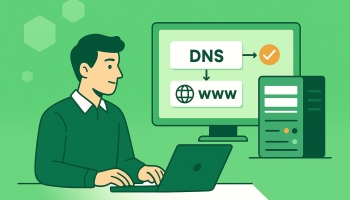
cPanel este una dintre cele mai populare interfete de administrare pentru serverele de gazduire web. Simplitatea si functionalitatea sa il fac o alegere excelenta atat pentru incepatori, cat si pentru utilizatorii avansati. In acest articol, vom explora cum sa configurati si sa administrati cPanel pentru a va asigura ca site-ul dvs. web functioneaza fara probleme.
Ce este cPanel?
cPanel este un panou de control bazat pe Linux, care simplifica gestionarea site-urilor web si a serverelor. Acesta ofera o interfata prietenoasa care va permite sa administrati fisierele site-ului, bazele de date, conturile de email si multe altele. cPanel este utilizat de multe companii de gazduire, inclusiv lideri din industrie revizuiti in topul celor mai bune gazduiri web.
cPanel a fost lansat pentru prima data in 1996 si a devenit rapid un standard in industria de gazduire. Principalul sau avantaj este usurinta cu care utilizatorii pot administra diferite aspecte ale unui site web fara a avea nevoie de cunostinte tehnice avansate. Prin intermediul cPanel, puteti adauga si gestiona domenii, subdomenii, conturi de email, baze de date MySQL, fisiere si multe altele.
Accesarea cPanel
In mod normal, veti accesa cPanel printr-un link specific furnizat de compania de hosting la care v-ati inscris. Acesta poate fi ceva de genul yourdomain.com/cpanel sau cpanel.yourdomain.com. Introduceti numele de utilizator si parola pentru a intra in panou.
Asigurati-va ca utilizati o conexiune securizata (HTTPS) atunci cand accesati cPanel pentru a proteja informatiile sensibile. Daca nu sunteti sigur de link-ul de acces, verificati emailul de bun venit de la furnizorul de gazduire sau contactati echipa lor de suport.
Configurarea de baza a cPanel
Odata ce sunteti in cPanel, primul pas este sa configurati elementele de baza. Iata cum puteti face asta:
- Actualizarea detaliilor contului: Incepeti prin a actualiza informatiile contului dvs. din sectiunea de utilizator. Asigurati-va ca adresa de email este corecta, pentru a primi notificari importante.
- Configurarea conturilor de email: Navigati la sectiunea Email Accounts pentru a crea si gestiona adresele de email asociate domeniului dvs. Acest lucru este esential pentru comunicarea cu clientii si pentru managementul profesional al emailurilor.
- Setarea preferintelor de limba: Daca preferati o alta limba decat engleza, puteti modifica limba interfetei din sectiunea Change Language.
Pe langa aceste configurari de baza, este recomandat sa verificati si setarile de securitate. Activati autentificarea in doi pasi (2FA) pentru a adauga un nivel suplimentar de protectie contului dvs. Acest lucru va proteja informatiile importante, chiar daca cineva reuseste sa va fure parola.
Administrarea fisierelor in cPanel
Administrarea fisierelor este o parte cruciala a gestionarii unui site web. cPanel ofera un File Manager care va permite sa incarcati, descarcati si editati fisiere direct din browser.
- Accesarea File Manager: Din pagina principala a cPanel, faceti clic pe File Manager pentru a deschide interfata de administrare a fisierelor.
- Incarcarea fisierelor: Utilizati optiunea Upload pentru a adauga fisiere noi pe serverul dvs. Asigurati-va ca fisierele sunt incarcate in directorul corect, de obicei public_html.
- Editarea fisierelor: Pentru a edita un fisier, faceti clic dreapta pe el si selectati Edit. Aceasta deschide un editor de text in care puteti face modificarile dorite.
Este important sa organizati fisierele intr-o structura logica pentru a usura gestionarea lor pe termen lung. De asemenea, verificati regulat permisiunile fisierelor si directorilor pentru a preveni accesul neautorizat.
Gestionarea bazelor de date MySQL
cPanel permite crearea si managementul bazelor de date MySQL, o componenta vitala pentru multe site-uri web dinamice.
- Crearea unei baze de date: In sectiunea MySQL Databases, introduceti un nume pentru noua baza de date si faceti clic pe Create Database.
- Adaugarea unui utilizator: Dupa ce baza de date a fost creata, adaugati un utilizator si acordati-i permisiunile necesare pentru a interactiona cu baza de date.
- Gestionarea bazelor de date: Utilizati phpMyAdmin pentru a efectua operatiuni complexe, cum ar fi importul si exportul de date, sau pentru a executa interogari SQL.
Asigurati-va ca utilizatorii bazelor de date au doar permisiunile necesare pentru a preveni posibilele brese de securitate. De asemenea, faceti backup regulat al bazelor de date pentru a evita pierderea de date.
Configurarea domeniilor si subdomeniilor
Gestionarea domeniilor este o alta functie esentiala a cPanel. Puteti adauga domenii suplimentare sau subdomenii pentru a organiza mai bine continutul site-ului dvs.
- Adaugarea unui domeniu suplimentar: In sectiunea Add-on Domains, introduceti numele de domeniu si directorul de documente asociat. Acest lucru va permite gazduirea mai multor site-uri pe acelasi cont de hosting.
- Crearea unui subdomeniu: Mergand in sectiunea Subdomains, puteti crea subdomenii pentru a structura mai bine site-ul, cum ar fi blog.yourdomain.com.
Gestionarea corecta a domeniilor si subdomeniilor poate ajuta la imbunatatirea SEO-ului site-ului dvs. si la crearea unei experiente mai bune pentru utilizatori. De exemplu, separarea continutului intr-un subdomeniu poate ajuta la clarificarea structurii site-ului pentru motoarele de cautare.
Backup si restaurare in cPanel
Asigurarea unei copii de rezerva a datelor dvs. este esentiala pentru a proteja site-ul impotriva pierderii de date.
- Crearea unui backup: In sectiunea Backup, puteti descarca o copie completa a contului dvs., incluzand fisierele, bazele de date si configuratiile email.
- Restaurarea dintr-un backup: In cazul in care trebuie sa restaurati site-ul, puteti incarca fisierele backup in aceeasi sectiune, asigurandu-va ca totul revine la starea anterioara.
Este recomandat sa realizati copii de rezerva regulat si sa le stocati in locatii diferite pentru a asigura siguranta datelor. De asemenea, familiarizati-va cu procesul de restaurare pentru a fi pregatit in caz de urgenta.
Optimizarea performantei site-ului
Un site care se incarca rapid ofera o experienta mai buna utilizatorilor si poate imbunatati clasamentul in motoarele de cautare. Iata cum puteti optimiza site-ul folosind cPanel:
- Activarea compresiei Gzip: In Optimize Website, activati compresia Gzip pentru a reduce dimensiunea fisierelor livrate catre vizitatori.
- Gestionarea cache-ului: Utilizati pluginuri de cache sau setati antete de expirare in fisierele serverului pentru a reduce timpul de incarcare al paginilor.
- Monitorizarea utilizarii resurselor: In Resource Usage, verificati cat de multe resurse consuma site-ul dvs. si faceti ajustari pentru a preveni suprasolicitarea serverului.
Pentru o optimizare avansata, puteti folosi instrumente precum Google PageSpeed Insights sau GTmetrix pentru a identifica zonele care necesita imbunatatiri. De asemenea, asigurati-va ca imaginile sunt optimizate pentru web si ca utilizati formate moderne precum WebP pentru o incarcare mai rapida.

Recenzie scrisă de Marian Dragomir
Editor-Șef & Specialist Hosting • Actualizat: 18 aprilie 2026
Fondator și editor-șef al ReviewHosting.ro, cu peste 10 ani de experiență în administrarea serverelor și evaluarea serviciilor de web hosting. Specialist certificat în infrastructură web, cu experiență practică în gestionarea serverelor dedicate, VPS-uri și soluții cloud pentru clienți din România și Europa. Testează personal fiecare furnizor de hosting inclus în platformă, monitorizând uptime-ul, viteza și calitatea suportului tehnic.