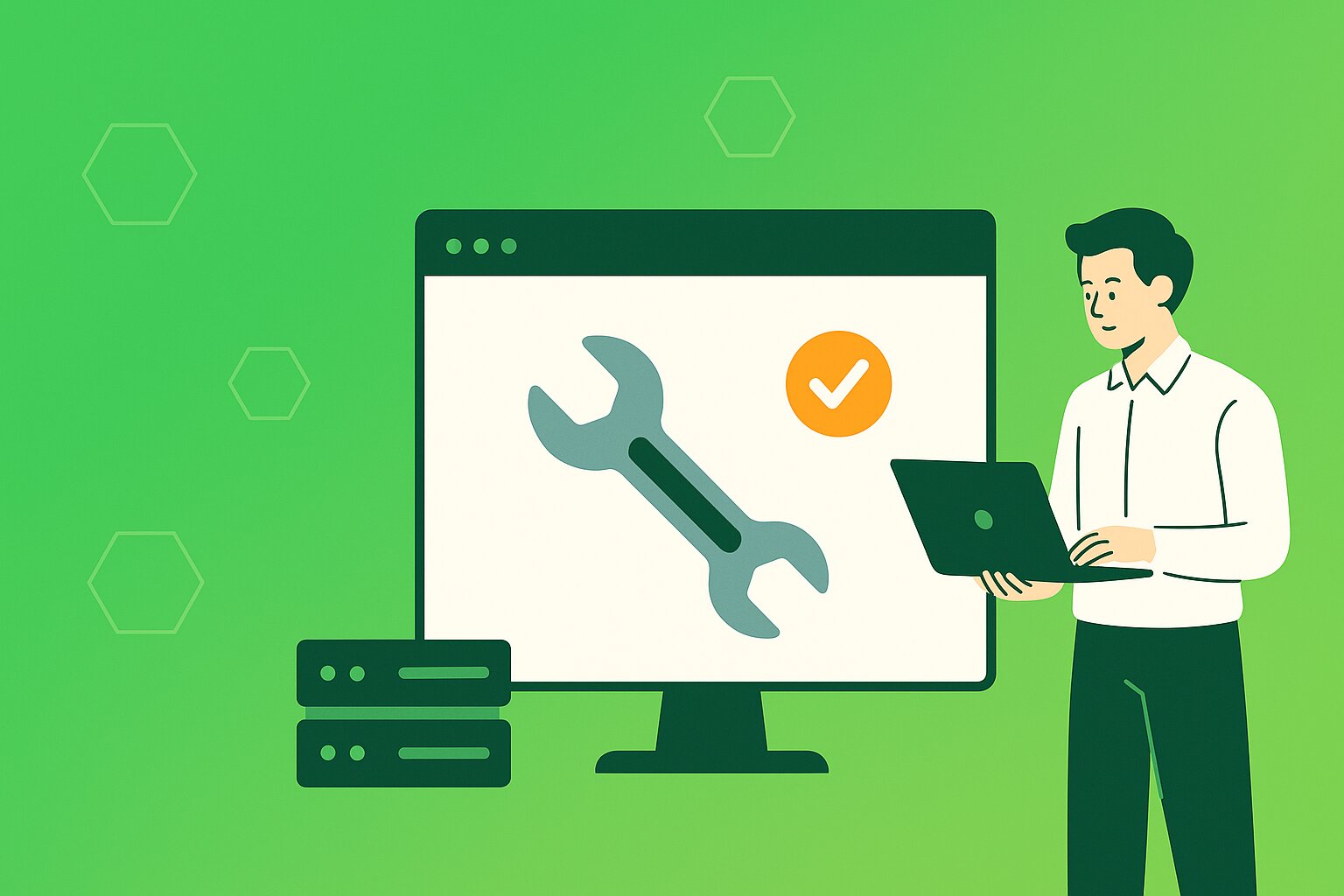
WordPress este una dintre cele mai populare platforme de gestionare a continutului, dar utilizatorii se pot confrunta uneori cu probleme pe care nu le-au mai intalnit. Una dintre cele mai frustrante este „ecranul alb al mortii”, o problema care poate aparea din mai multe motive. In acest articol, vom explora solutii pentru erori de ecran alb in WordPress, astfel incat sa poti rezolva rapid si eficient aceste probleme si sa readuci site-ul in functiune.
Ce este Ecranul Alb in WordPress?
Ecranul alb in WordPress este o problema in care utilizatorii vad un ecran complet gol atunci cand incearca sa acceseze site-ul lor WordPress. Acest lucru inseamna ca site-ul nu se incarca corect, iar utilizatorii nu pot accesa nici continutul, nici panoul de administrare. Aceasta eroare poate fi cauzata de mai multe motive, iar identificarea cauzei corecte este esentiala pentru a o rezolva.
Cauze Comune ale Ecranului Alb in WordPress
Inainte de a explora solutiile, este important sa intelegem ce poate cauza erori de ecran alb in WordPress. Iata cateva cauze comune:
- Erori de plugin-uri: Un plugin incompatibil sau defect poate cauza probleme. De exemplu, un plugin recent actualizat poate avea conflicte cu alte plugin-uri sau cu tema site-ului.
- Tema corupta: O tema defectuoasa sau incompatibila poate duce la ecran alb. Modificarile bruste in fisierele temei sau utilizarea unei teme care nu a fost actualizata pentru a fi compatibila cu ultima versiune de WordPress pot provoca astfel de erori.
- Lipsa memoriei PHP: WordPress necesita o anumita cantitate de memorie pentru a functiona corect. Daca memoria alocata este insuficienta, site-ul poate sa nu se incarce corespunzator.
- Cod personalizat eronat: Modificarile directe in fisierele de tema sau plugin-uri pot cauza probleme. Chiar si o mica greseala in cod poate duce la un ecran alb.
Solutii pentru Erori de Ecran Alb in WordPress
Acum ca avem o idee despre ce ar putea cauza aceste erori, sa exploram cateva solutii. Iata pasii pe care ii poti urma pentru a rezolva problema:
1. Verifica Plugin-urile Instalate
Unul dintre primele lucruri pe care ar trebui sa le faci este sa verifici plugin-urile instalate. Urmeaza acesti pasi:
- Conecteaza-te la serverul tau prin FTP. Daca nu ai un client FTP, poti folosi FileZilla, o optiune gratuita si usor de utilizat.
- Navigheaza la directorul wp-content/plugins. Aici vei gasi toate plugin-urile instalate pe site-ul tau.
- Redenumeste folderul fiecarui plugin pentru a le dezactiva. De exemplu, schimba plugin-name in plugin-name_old. Aceasta metoda dezactiveaza plugin-ul fara a-l sterge definitiv, oferindu-ti posibilitatea de a-l reactiva ulterior.
- Verifica site-ul. Daca acesta functioneaza, redenumeste plugin-urile unul cate unul pentru a identifica care dintre ele cauzeaza problema. Reactiva plugin-urile unul cate unul si verifica site-ul dupa fiecare reactivare.
Exemplu concret: Daca ai instalat recent un plugin pentru optimizarea imaginilor si observi un ecran alb, incearca sa dezactivezi acel plugin specific pentru a verifica daca problema persista.
2. Schimba Tema in Una Implicita
O tema defectuoasa poate duce la erori de ecran alb. Schimba tema curenta cu una implicita:
- Conecteaza-te la serverul tau prin FTP.
- Navigheaza la directorul wp-content/themes. Aici vei gasi toate temele instalate pe site-ul tau.
- Redenumeste folderul temei active. Acest lucru va forta WordPress sa revina la una dintre temele implicite.
- WordPress ar trebui sa revina automat la una dintre temele implicite, precum Twenty Twenty-One.
- Verifica daca site-ul functioneaza. Daca da, problema era cu tema ta anterioara.
Practic, este intotdeauna o idee buna sa ai o tema implicita instalata ca back-up, pentru a putea reveni rapid la ea in caz de probleme.
3. Creste Limita de Memorie PHP
Lipsa memoriei poate fi o cauza comuna pentru erori de ecran alb. Poti mari limita de memorie astfel:
- Deschide fisierul wp-config.php situat in directorul radacina al WordPress. Poti face acest lucru prin FTP sau prin panoul de control al gazdei tale, daca ofera aceasta optiune.
- Adauga urmatoarea linie de cod:
define('WP_MEMORY_LIMIT', '256M');. Aceasta linie va creste memoria PHP disponibila pentru WordPress la 256MB. - Salveaza modificarile si verifica daca problema persista. Daca site-ul incepe sa functioneze, inseamna ca problema era cauzata de insuficienta memorie.
Tip practic: Daca nu te simti confortabil sa editezi fisiere PHP, poti cere asistenta de la furnizorul tau de gazduire pentru a ajusta limita de memorie.
4. Activeaza Modul de Debug
WordPress are un mod de debug care poate oferi informatii suplimentare despre problema:
- Deschide fisierul wp-config.php.
- Adauga sau modifica linia:
define('WP_DEBUG', true);. Aceasta va activa modul de debug in WordPress. - Adauga de asemenea:
define('WP_DEBUG_LOG', true);sidefine('WP_DEBUG_DISPLAY', false);pentru a inregistra erorile intr-un fisier log in loc de a le afisa pe site. - Verifica fisierul debug.log din directorul wp-content pentru erori. Acest fisier va contine informatii detaliate despre erorile aparute pe site-ul tau.
Exemplu concret: Daca observi o eroare legata de un anumit fisier PHP in debug.log, poti investiga acel fisier specific pentru a corecta problema.
5. Reinstaleaza WordPress
Daca niciuna dintre solutiile de mai sus nu functioneaza, poti incerca sa reinstalezi WordPress:
- Asigura-te ca ai o copie de rezerva a site-ului tau. Poti face acest lucru utilizand un plugin de backup precum UpdraftPlus sau BackupBuddy.
- Descarca cea mai recenta versiune de WordPress de pe site-ul oficial.
- Incarca fisierele noi pe server, suprascriind fisierele existente, cu exceptia celor din wp-content. Aceasta va asigura ca nu pierzi continutul sau setarile site-ului tau.
- Verifica daca site-ul functioneaza corect. Daca da, problema era cu fisierul WordPress corupt sau lipsa.
Tip practic: Dupa reinstalare, asigura-te ca toate pluginurile si temele sunt actualizate si compatibile cu noua versiune de WordPress.
Prevenirea Erorilor de Ecran Alb in WordPress
Prevenirea este intotdeauna mai buna decat tratarea. Iata cateva sfaturi pentru a preveni erorile de ecran alb in WordPress:
- Actualizeaza regulat: Asigura-te ca mentii WordPress, teme si plugin-uri actualizate pentru a evita incompatibilitatile. Actualizarile frecvente nu doar ca adauga functionalitati noi, dar si remediaza vulnerabilitatile de securitate.
- Testeaza schimbarile: Foloseste un mediu de staging pentru a testa modificarile inainte de a le implementa pe site-ul live. Acest mediu iti permite sa faci modificari si sa vezi cum afecteaza site-ul fara a afecta site-ul real.
- Copia de rezerva: Fa copii de rezerva regulate ale site-ului pentru a putea reveni usor la o versiune anterioara in caz de probleme. Aceasta este o masura de precautie esentiala pentru a te asigura ca nu pierzi date importante.
- Gazduire de calitate: Alege un serviciu de gazduire fiabil care ofera suport tehnic de calitate. Consulta ghidul nostru pentru gazduire WordPress pentru mai multe informatii. O gazduire de calitate poate face o diferenta majora in performanta si siguranta site-ului tau.
Concluzie
Erorile de ecran alb in WordPress pot fi frustrante, dar cu o abordare sistematica, ele pot fi rezolvate eficient. Urmand pasii mentionati in acest articol, poti identifica cauza problemei si aplica solutiile adecvate. Asigura-te ca pastrezi site-ul actualizat si sigur pentru a minimiza sansele de a intampina astfel de erori in viitor. Nu uita ca, prin prevenire si intretinere regulata, poti reduce semnificativ riscul aparitiei problemelor similare.
Cea mai buna gazduire WordPress din Romania
Cel mai bun web hosting
Toate companiile de hosting din Romania

Recenzie scrisă de Marian Dragomir
Editor-Șef & Specialist Hosting • Actualizat: 16 aprilie 2026
Fondator și editor-șef al ReviewHosting.ro, cu peste 10 ani de experiență în administrarea serverelor și evaluarea serviciilor de web hosting. Specialist certificat în infrastructură web, cu experiență practică în gestionarea serverelor dedicate, VPS-uri și soluții cloud pentru clienți din România și Europa. Testează personal fiecare furnizor de hosting inclus în platformă, monitorizând uptime-ul, viteza și calitatea suportului tehnic.