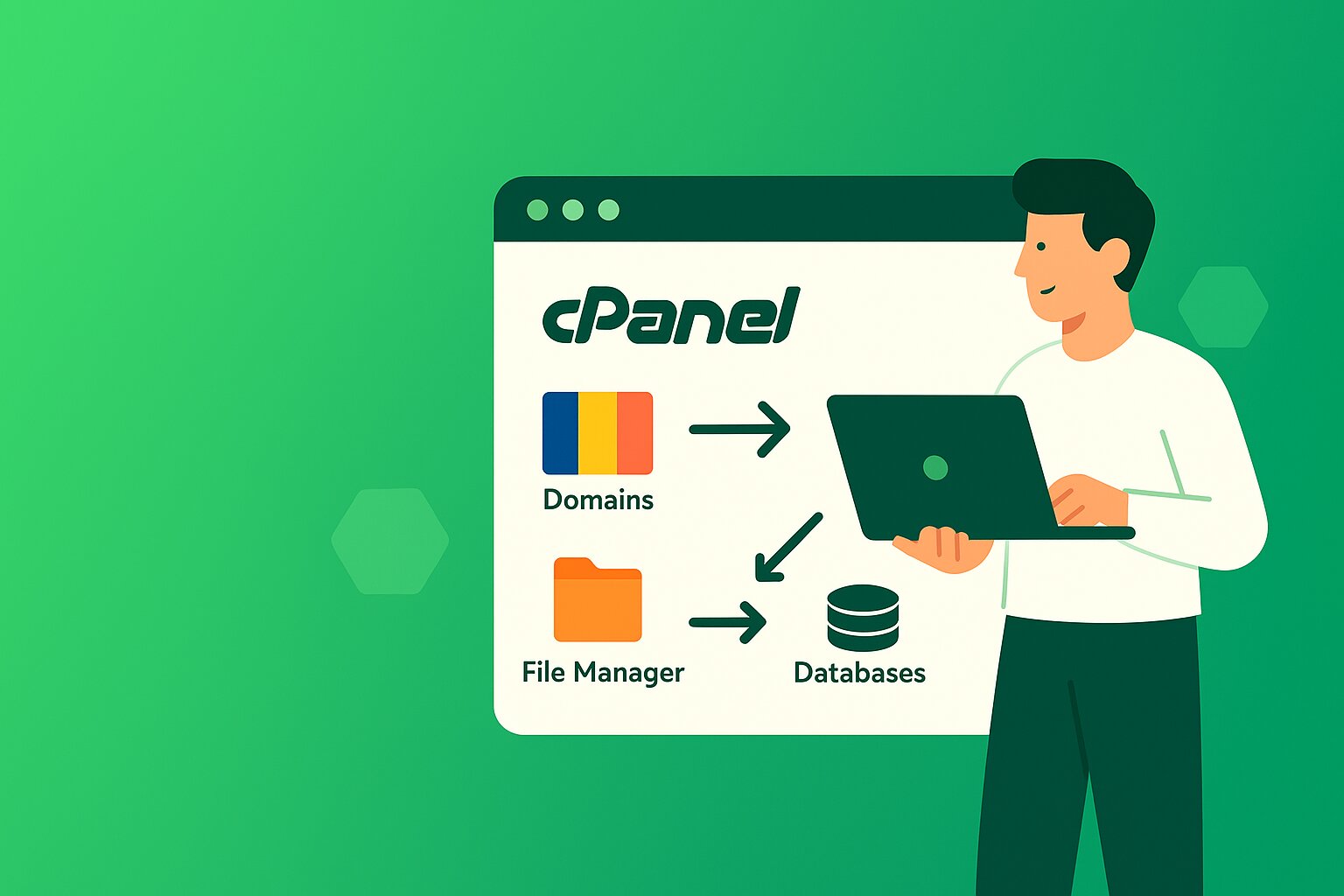
In lumea gazduirii web, cPanel este una dintre cele mai populare panouri de control datorita interfetei sale intuitive si functionalitatilor multiple. Indiferent daca esti un incepator sau un profesionist, configurarea corecta a cPanel poate face diferenta in administrarea eficienta a unui website. Acest ghid te va conduce pas cu pas prin procesul de configurare cPanel, asigurandu-te ca esti pregatit sa gestionezi site-ul tau cu usurinta.
Ce este cPanel si de ce sa il folosesti?
cPanel este un panou de control pentru gazduire web care ofera o interfata grafica simpla si unelte automatizate pentru a simplifica procesul de gazduire a unui site web. Este preferat de multi utilizatori pentru usurinta in utilizare si gama larga de functii, de la gestionarea fisierelor si bazelor de date pana la configurarea conturilor de email si securitate.
Avantajele utilizarii cPanel
Unul dintre principalele avantaje ale cPanel este usurinta cu care poate fi utilizat, atat de incepatori cat si de profesionisti. Interfata sa intuitiva face ca gestiunea site-urilor web sa fie mai accesibila, reducand astfel timpul si efortul necesar pentru a efectua sarcini comune. De asemenea, cPanel este foarte bine documentat, oferind utilizatorilor resurse ample pentru a invata si a rezolva problemele.
Functionalitatile cPanel
cPanel acopera o gama larga de functionalitati esentiale pentru gestionarea eficienta a unui site web:
- Gestionarea fisierelor: permite incarcarea, editarea si organizarea fisierelor direct din browser.
- Administrarea bazelor de date: ofera instrumente puternice precum MySQL Databases si phpMyAdmin.
- Gestionarea conturilor de email: faciliteaza crearea si administrarea emailurilor asociate cu domeniul tau.
- Securitate: include optiuni pentru SSL, firewall si alte configuratii de securitate.
- Monitorizarea performantei: ofera statistici detaliate despre traficul site-ului si utilizarea resurselor.
Accesarea cPanel
Primul pas in configurarea cPanel este accesarea acestuia. De obicei, furnizorul tau de gazduire iti va oferi un link direct, insa poti accesa cPanel adaugand /cpanel la URL-ul domeniului tau (de exemplu, www.exemplu.com/cpanel). Vei fi solicitat sa introduci numele de utilizator si parola furnizate de gazda ta.
Probleme comune la accesare
Uneori, poti intampina dificultati in accesarea cPanel din cauza setarilor browserului sau firewall-ului. Daca te confrunti cu astfel de probleme, asigura-te ca:
- Verifici conexiunea la internet si firewall-ul local pentru a te asigura ca nu sunt blocate porturile necesare.
- Utilizezi URL-ul corect si verifici ca ai utilizatorul si parola corecte furnizate de providerul tau de gazduire.
- Incearca un alt browser sau sterge cache-ul si cookie-urile pentru a elimina eventualele conflicte.
Configurarea initiala a cPanel
Odata ce ai accesat cPanel, urmeaza configurarea initiala. Acest pas este crucial pentru a te asigura ca toate setarile sunt corect stabilite de la inceput.
1. Setarea Preferintelor
Acceseaza sectiunea Preferences pentru a configura detalii cum ar fi limbajul preferat si informatiile de contact. Este important sa adaugi un email valid pentru a primi notificari importante despre contul tau.
Configurarea limbii
Pentru a seta limba preferata, navigheaza la sectiunea Change Language din Preferences. Alege limba dorita din lista si salveaza modificarile. Acest lucru te va ajuta sa navighezi mai usor in interfata cPanel, mai ales daca nu esti familiarizat cu terminologia tehnica in engleza.
2. Gestionarea Domeniilor
In sectiunea Domains, poti adauga sau gestiona domeniile asociate contului tau. Ai optiunea de a adauga domenii suplimentare, subdomenii sau aliasuri pentru a personaliza structura site-ului tau.
Adaugarea unui domeniu suplimentar
Pentru a adauga un domeniu suplimentar, acceseaza Add-on Domains. Introdu numele domeniului nou, selecteaza directorul radacina unde doresti sa fie stocate fisierele aferente si asigura-te ca sunt configurate corect setarile DNS ale providerului tau de domenii.
Configurarea subdomeniilor
Subdomeniile sunt utile pentru organizarea continutului sau pentru crearea de sectiuni separate ale site-ului, cum ar fi un blog sau un magazin online. Pentru a crea un subdomeniu, mergi la Subdomains, introduce prefixul dorit si selecteaza domeniul principal asociat. Apoi, cPanel va crea automat folderul aferent in structura ta de fisiere.
Gestionarea fisierelor in cPanel
Unul dintre cele mai utilizate instrumente din cPanel este File Manager, care iti permite sa incarci, sa editezi si sa gestionezi fisierele site-ului tau direct din browser.
1. Incarcarea fisierelor
Pentru a incarca fisiere, navigheaza la File Manager si selecteaza Upload. Poti selecta fisierele dorite direct de pe computerul tau si le poti incarca in directoarele dorite.
Incarcarea de fisiere mari
In cazul in care ai fisiere mari de incarcat, asigura-te ca verifici limitele de upload impuse de serverul tau. Poti modifica aceste limite in fisierul php.ini sau poti folosi un client FTP pentru fisiere de dimensiuni mari, cum ar fi FileZilla.
2. Editarea fisierelor
cPanel iti permite sa editezi fisierele direct din File Manager. Selecteaza fisierul pe care doresti sa-l editezi, apoi apasa Edit. Aceasta optiune este utila pentru modificari rapide, cum ar fi editarea unui fisier de configurare.
Aspecte de securitate in editarea fisierelor
Inainte de a edita fisierele, asigura-te ca ai o copie de rezerva a fisierului original. De asemenea, ai grija sa nu modifici accidental permisiunile fisierului, deoarece acest lucru ar putea compromite securitatea si functionalitatea site-ului tau.
Gestionarea bazelor de date
Gestionarea bazelor de date este un alt aspect esential al administrarii unui site web. cPanel simplifica acest proces prin intermediul unor unelte precum MySQL Databases si phpMyAdmin.
1. Crearea unei baze de date
Acceseaza sectiunea MySQL Databases pentru a crea o noua baza de date. Introdu numele dorit si apasa Create Database. Nu uita sa creezi si un utilizator asociat si sa-i acorzi toate privilegiile necesare.
Configuratia utilizatorului de baza de date
Asigura-te ca utilizatorul bazei de date are un nume unic si o parola puternica. Acorda doar privilegiile necesare, pentru a limita potentialele riscuri de securitate. Pentru aplicatii complexe, poti crea utilizatori suplimentari cu diferite niveluri de acces.
2. Gestionarea bazelor de date cu phpMyAdmin
phpMyAdmin iti permite sa administrezi bazele de date MySQL printr-o interfata web. Poti efectua operatiuni complexe cum ar fi exportarea sau importarea bazei de date, efectuarea de interogari SQL si multe altele.
Importul si exportul bazelor de date
Pentru a importa o baza de date, navigheaza la phpMyAdmin, selecteaza baza de date corespunzatoare si foloseste optiunea Import. Alege fisierul SQL de pe computerul tau si importa-l. Similar, pentru a exporta o baza de date, selecteaza-o si foloseste optiunea Export pentru a salva o copie locala.
Setarea conturilor de email
cPanel ofera functionalitati extinse pentru gestionarea emailurilor, permitandu-ti sa creezi si sa administrezi conturi de email asociate domeniului tau.
1. Crearea unui cont de email
In sectiunea Email Accounts, selecteaza Create si completeaza campurile necesare pentru a seta un nou cont de email. Asigura-te ca utilizezi o parola puternica pentru a proteja contul.
Gestionarea spatiului de stocare pentru email
Fiecare cont de email are o limita de stocare care poate fi ajustata in functie de nevoi. Seteaza o limita adecvata pentru fiecare utilizator, pentru a evita depasirea spatiului disponibil pe server.
2. Configurarea clientilor de email
cPanel furnizeaza detalii de configurare pentru clienti de email precum Outlook sau Thunderbird. Aceste setari includ serverele de intrare si iesire, porturile si metodele de autentificare.
Configurarea IMAP vs. POP3
Atunci cand configurezi un client de email, poti alege intre IMAP si POP3. IMAP iti permite sa sincronizezi emailurile pe mai multe dispozitive, in timp ce POP3 descarca emailurile pe un singur dispozitiv si le sterge de pe server. Alege optiunea care se potriveste cel mai bine nevoilor tale.
Asigurarea securitatii in cPanel
Securitatea este un aspect crucial al gestionarii unui site web. cPanel ofera mai multe unelte pentru a te ajuta sa mentii site-ul in siguranta.
1. Activarea SSL
Un certificat SSL asigura ca datele schimbate intre server si utilizatori sunt criptate. In cPanel, poti gestiona SSL prin intermediul sectiunii SSL/TLS. Multi furnizori ofera certificate SSL gratuite prin Let’s Encrypt.
Pasii pentru activarea unui certificat SSL
- Acceseaza sectiunea SSL/TLS din cPanel.
- Selecteaza Manage SSL sites pentru a vedea site-urile disponibile.
- Alege domeniul dorit si selecteaza optiunea pentru instalarea unui certificat SSL gratuit, daca este disponibil.
- Completeaza campurile necesare si aplica modificarile. Verifica daca certificatul a fost aplicat corect accesand site-ul prin HTTPS.
2. Configurarea firewall-ului
cPanel include functii de firewall care te ajuta sa protejezi serverul de acces neautorizat. Poti gestiona aceste setari prin sectiunea Security.
Ajustarea regulilor firewall-ului
In functie de necesitatile site-ului tau, poti ajusta regulile firewall-ului pentru a permite sau a bloca anumite adrese IP sau porturi. Asigura-te ca numai traficul legitim are acces la resursele site-ului tau.
Monitorizarea performantei site-ului
cPanel ofera instrumente pentru a monitoriza performanta site-ului, ceea ce iti permite sa identifici si sa rectifici problemele potentiale.
1. Verificarea statisticilor
In sectiunea Metrics, poti accesa statistici detaliate despre traficul site-ului tau, inclusiv vizitatorii unici, paginile vizualizate si sursele de trafic.
Analiza traficului web
Utilizeaza functii precum Awstats sau Webalizer pentru a analiza detaliat traficul web. Aceste instrumente iti ofera informatii despre cele mai populare pagini, durata sesiunilor si locatia geografica a vizitatorilor.
2. Utilizarea resurselor
cPanel ofera informatii despre utilizarea resurselor serverului, cum ar fi utilizarea CPU si a memoriei. Aceste date sunt esentiale pentru a te asigura ca site-ul tau functioneaza eficient.
Identificarea problemelor de performanta
Daca observi un consum crescut de resurse, investigheaza aplicatiile sau pluginurile care ar putea cauza probleme. Optimizeaza codul si baza de date pentru a imbunatati performanta generala a site-ului.
Concluzie
Configurarea cPanel poate parea complicata la inceput, dar cu ajutorul acestui ghid, pasii devin clari si usor de urmat. Prin utilizarea corecta a cPanel, poti gestiona eficient toate aspectele site-ului tau, de la fisiere si baze de date pana la securitate si emailuri. Daca te intereseaza mai multe despre gazduirea web si cum sa alegi cel mai bun provider, te invitam sa explorezi articolele noastre recomandate.

Recenzie scrisă de Marian Dragomir
Editor-Șef & Specialist Hosting • Actualizat: 26 mai 2026
Fondator și editor-șef al ReviewHosting.ro, cu peste 10 ani de experiență în administrarea serverelor și evaluarea serviciilor de web hosting. Specialist certificat în infrastructură web, cu experiență practică în gestionarea serverelor dedicate, VPS-uri și soluții cloud pentru clienți din România și Europa. Testează personal fiecare furnizor de hosting inclus în platformă, monitorizând uptime-ul, viteza și calitatea suportului tehnic.